
ДокументацияНастройка проекта
Эквайринг
«Эквайринг» — вкладка раздела «Интеграции»: здесь подключают платёжку, заводят товары и видят все оплаты. Внутри четыре вкладки: «Платёжки», «Товары», «Платежи» и «Настройки». Ссылку на оплату делают там, где идёт разговор: в карточке клиента в чате, кнопкой «Оплата» и действием «Ссылка на оплату» в воронке, ценой тарифа в «Курсах». Все они — одни и те же заказы, поэтому статус оплаты одинаковый везде: в карточке клиента, в воронке, у курса и в «Эквайринге».
С чего начать
- «Интеграции» → «Эквайринг» → «Платёжки» → «Подключить» на плитке своей платёжки. Шаги — ниже и прямо на её странице.
- «Сохранить настройки», затем «Проверить — оплата на 10 ₽»: форма платёжки открылась — ключи верные.
- Вставьте адреса со страницы платёжки в её кабинет — без них оплата пройдёт, а TERVIO о ней не узнает.
- «Товары» → заведите то, что продаёте: название, цену, срок доступа. Цену тарифа курса ставят в «Курсах».
- Отправьте ссылку: из карточки клиента — Ссылка на оплату в чате, или в воронке.
Платёжек можно подключить несколько. Одна из них — основная: через неё идут ссылки, если в кнопке или окне не выбрана другая. Поменять основную можно в любой момент — уже отправленные ссылки ведут туда, где создавались.
Плитка и страница платёжки
- Плитки — платёжки — плитками со значками, по группам «Карты и СБП», «Рассрочка и кредит» и «Оплата из-за рубежа». На плитке подключённой — состояние: «Заполнено не всё», «Тестовый режим» или «Принимает оплату», у основной ещё «Основная». У неподключённой состояния нет, на ней кнопка «Подключить».
- Подключить / Настройки — открывает страницу платёжки: «Как подключить», поля ключей, тестовый режим, чек и адреса «Скопируйте в кабинет платёжки». У страницы свой адрес — ссылку можно отправить коллеге; назад к плиткам — «Все платёжки». Сохранённые ключи не показываются: впишите новый, чтобы заменить, пустое поле оставит прежний. Если заполнено не всё, TERVIO пишет, чего не хватает.
- Тестовый режим — переключатель есть у платёжек, где тестовый режим бывает (у ЮMoney, PayKeeper и Точки его нет). Он делает все новые ссылки тестовыми: оплатить можно без денег, а доступ выдастся, — поэтому TERVIO переспрашивает.
- Сделать основной — кнопка появляется, когда подключено больше одной платёжки.
- Отключить — стирает ключи после подтверждения. Ссылки через эту платёжку перестанут открываться у клиентов, пока её не подключат снова; оплаченные заказы и их история останутся.
Как устроена ссылка на оплату
- Вид — адрес проекта
…/api/pay/код— короткий, свой на каждый заказ. Клиент открывает его и сразу попадает на форму платёжки с товаром и ценой. - Когда создаётся платёж — в момент, когда клиент открыл ссылку. Поэтому шаг воронки не зависит от того, отвечает ли платёжка в момент отправки, а ссылка не протухает: форму Т-Банка через 30 дней TERVIO заменит новой.
- Превью в мессенджере — Telegram и ВК показывают под ссылкой название и цену. Их робот платёж не создаёт и в «открывал ссылку» не считается.
- Одна оплата на ссылку — оплаченная ссылка второй раз не открывает форму — клиент увидит «Заказ уже оплачен».
- Кто платит — клиент из той переписки, где сделали ссылку. В групповом чате — клиент из карточки чата.
Продамус
Платёжная страница проекта на payform.ru: карты, СБП, рассрочки. Платёж создаётся без запроса к Продамусу — ссылка подписывается ключом. Где в кабинете: Личный кабинет Продамуса → настройки платёжной страницы.
- В кабинете Продамуса откройте настройки платёжной страницы. Скопируйте её адрес (вида
school.payform.ru) в поле «Адрес платёжной страницы». - Там же скопируйте «Секретный ключ» в одноимённое поле TERVIO. Им подписываются ссылки и уведомления — без него TERVIO не отличит настоящую оплату от подделки.
- В поле «URL для уведомлений» в кабинете Продамуса вставьте адрес из TERVIO — кнопка «Скопировать» рядом с ним.
- Нажмите «Сохранить настройки», затем «Проверить — оплата на 10 ₽»: откроется форма Продамуса с товаром «Проверка оплаты». Форма открылась — ссылки собираются правильно.
- Проверка без денег — Включите «Демо-режим»: ссылки уйдут с пометкой демо, оплатить можно тестовой картой из справки Продамуса. После проверки выключите — пока демо включён, оплатить «без денег» может любой клиент.
- Чек — Чек Продамус выдаёт сам по настройкам платёжной страницы — в TERVIO настраивать нечего.
- Возврат — Деньги возвращают в кабинете Продамуса. Сообщать о возврате Продамус не умеет: после возврата нажмите «Отметить возврат» у заказа в TERVIO — откатится срок доступа и курс.
CloudPayments
Счёт создаётся в CloudPayments в момент, когда клиент открыл ссылку; форма оплаты — их. Где в кабинете: Личный кабинет CloudPayments → «Сайты» → ваш сайт → «Настройки».
- В кабинете CloudPayments откройте «Сайты», выберите сайт и перейдите в «Настройки». Скопируйте «Public ID» и «Пароль для API» в одноимённые поля TERVIO.
- Там же, в блоке уведомлений, включите три: Pay, Fail и Refund — и в каждое вставьте свой адрес из TERVIO. Метод — POST, кодировка — UTF-8, формат — CloudPayments. Check не включайте: TERVIO он не нужен.
- Нажмите «Сохранить настройки», затем «Проверить — оплата на 10 ₽»: TERVIO создаст счёт и откроет форму CloudPayments. Ошибка ключей покажется сразу — с текстом от CloudPayments.
- Проверка без денег — Возьмите тестовый сайт CloudPayments: его Public ID начинается с
test_api_, и TERVIO сам включит тестовый режим. Платите тестовыми картами из справки CloudPayments. Перед запуском впишите боевые Public ID и пароль — тестовый режим выключится. - Чек — Если к сайту подключён CloudKassir — включите «Передавать чек» и выберите систему налогообложения и НДС: TERVIO отправит в чек товар заказа на всю сумму.
- Возврат — Возвращайте деньги в кабинете CloudPayments: уведомление Refund само отметит возврат в TERVIO, откатит срок доступа и курс.
Робокасса
Подписанная ссылка на форму Робокассы. Для TERVIO лучше отдельный магазин: адрес оповещений у магазина один. Где в кабинете: Личный кабинет Робокассы → «Мои магазины» → магазин → «Технические настройки».
- Если магазин в Робокассе уже принимает оплату на вашем сайте — заведите для TERVIO отдельный магазин: адрес оповещений (Result URL) у магазина один, и второй сайт его бы перехватил.
- В «Технических настройках» магазина скопируйте «Идентификатор магазина», «Пароль #1» и «Пароль #2» в TERVIO. «Алгоритм расчёта хеша» выберите тот же, что в настройках (по умолчанию MD5).
- Вставьте из TERVIO три адреса: Result URL (метод POST), Success URL и Fail URL(метод GET). Сохраните настройки магазина.
- В TERVIO нажмите «Сохранить настройки», затем «Проверить — оплата на 10 ₽». Магазин в боевом режиме принимает оплату только после активации в Робокассе — до неё проверяйте в тестовом.
- Проверка без денег — В «Технических настройках» магазина, в блоке тестовых платежей, задайте тестовые пароли #1 и #2, впишите их в TERVIO и включите «Тестовый режим». Оплаты пойдут без денег. Перед запуском выключите тестовый режим.
- Чек — С Робочеками или облачной кассой включите «Передавать чек»: без состава чека Робокасса пробьёт «Свободную продажу» без названия товара и спрячет часть способов оплаты.
- Возврат — Робокасса не сообщает о возвратах. Верните деньги в её кабинете и нажмите «Отметить возврат» у заказа в TERVIO — откатится срок доступа и курс.
Т-Банк
Интернет-эквайринг Т-Бизнес: платёж создаётся в Т-Банке, когда клиент открыл ссылку; форма живёт 30 дней, потом TERVIO сделает новую. Где в кабинете: Т-Бизнес → «Интернет-эквайринг» → «Магазины» → вкладка «Терминалы».
- В кабинете Т-Бизнес откройте «Интернет-эквайринг» → «Магазины» → вкладку «Терминалы». Скопируйте ключ терминала (TerminalKey) и пароль в TERVIO.
- У терминала нажмите «Настроить» и включите уведомления по HTTP. В адрес вставьте адрес из TERVIO. TERVIO передаёт его и в каждом платеже, так что уведомления дойдут, даже если поле в кабинете пустое.
- Если к терминалу подключены чеки Т-Банка (онлайн-касса) — включите «Передавать чек» и выберите систему налогообложения и НДС. Без чека Т-Банк в этом случае платёж не создаст.
- Нажмите «Сохранить настройки», затем «Проверить — оплата на 10 ₽»: TERVIO создаст платёж и откроет форму Т-Банка. Ошибка покажется сразу — с кодом и текстом банка.
- Проверка без денег — Впишите тестовый терминал — его ключ оканчивается на
DEMO, и TERVIO сам включит тестовый режим. Тестовые карты — в разделе тестирования документации Т-Банка. Перед запуском впишите боевой терминал. - Чек — Для чека Т-Банку нужна почта или телефон клиента. TERVIO берёт телефон из карточки клиента; если его там нет, а почта для чеков в настройках не указана, ссылка не откроется — TERVIO скажет, что вписать.
- Возврат — Возвращайте деньги в кабинете Т-Бизнес: уведомление о возврате само отметит его в TERVIO, откатит срок доступа и курс. Частичный возврат TERVIO только отмечает в ленте — срок поправьте сами.
ЮKassa
Платёж создаётся в ЮKassa, когда клиент открыл ссылку; форма живёт час, потом TERVIO сделает новую. Подписи у уведомлений ЮKassa нет — оплату TERVIO подтверждает запросом к ЮKassa. Где в кабинете: Личный кабинет ЮKassa → «Интеграция» → «Ключи API» и «HTTP-уведомления».
- В кабинете ЮKassa откройте «Настройки» → «Магазин» и скопируйте shopId в поле «Идентификатор магазина».
- «Интеграция» → «Ключи API» → «Выпустить ключ», подтвердите кодом из смс и скопируйте ключ в поле «Секретный ключ». ЮKassa показывает ключ один раз — сохраните его и у себя.
- «Интеграция» → «HTTP-уведомления»: вставьте адрес из TERVIO и отметьте события payment.succeeded, payment.canceled и refund.succeeded.
- Нажмите «Сохранить настройки», затем «Проверить — оплата на 10 ₽»: TERVIO создаст платёж и откроет форму ЮKassa. Форма живёт час — если клиент откроет ссылку позже, TERVIO сделает новую.
- Проверка без денег — Заведите тестовый магазин (в кабинете: название магазина → «Добавить магазин» → «Тестовый»), впишите его shopId и ключ и включите тестовый режим. Платите тестовой картой из справки ЮKassa, например
5555 5555 5555 4477. СБП в тестовом магазине не проверить. - Чек — Если подключены «Чеки от ЮKassa» или касса через ЮKassa — включите «Передавать чек»: TERVIO отправит товар заказа на всю сумму. «Чекам от ЮKassa» нужна почта клиента: TERVIO берёт её из карточки или из «Почты для чеков». Самозанятым ЮKassa чеки не формирует.
- Возврат — Возвращайте деньги в кабинете ЮKassa: уведомление refund.succeeded само отметит возврат в TERVIO и откатит срок доступа и курс. Частичный возврат TERVIO только отмечает.
Сбер
Интернет-эквайринг Сбера — новый шлюз (epay) или старый (securepayments). Статус оплаты TERVIO берёт у банка, а если уведомление не дошло — спрашивает сам. Где в кабинете: СберБизнес → «Интернет-эквайринг»: логин и пароль API выдаёт банк.
- Узнайте у менеджера Сбера, на каком шлюзе ваш магазин: новый (epay.sberbank.ru) или старый (securepayments.sberbank.ru), — и выберите его в поле «Шлюз Сбера».
- Впишите логин и пароль API. У старого шлюза логин оканчивается на
-api, а пароль задаётся в его личном кабинете: «Настройки» → «API пользователи». - Уведомления. Новому шлюзу TERVIO передаёт адрес сам в каждом заказе. Для старого откройте в его кабинете «Настройки» → «Callback-уведомления», вставьте адрес из TERVIO и отметьте операции deposited, refunded, reversed и declinedByTimeout.
- Нажмите «Сохранить настройки», затем «Проверить — оплата на 10 ₽»: TERVIO зарегистрирует заказ и откроет форму Сбера. Если уведомление об оплате не дошло, TERVIO сам спросит у банка статус — раз в 10 минут.
- Проверка без денег — Тестовые логин и пароль Сбер выдаёт отдельно. Впишите их и включите тестовый режим — TERVIO пойдёт на тестовый шлюз банка. Тестовые карты — в документации Сбера.
- Чек — Чек пробивает касса, подключённая к эквайрингу через СберБизнес (АТОЛ Онлайн, Эвотор и другие). Включите «Передавать чек» и выберите НДС. Систему налогообложения новый шлюз берёт из настроек кассы в Сбере, старому TERVIO передаёт выбранную здесь.
- Возврат — Возвращайте деньги в кабинете Сбера: TERVIO узнает о возврате из уведомления банка и откатит срок доступа и курс. Уведомление не дошло — нажмите «Отметить возврат» у заказа в TERVIO. Частичный возврат TERVIO только отмечает.
Точка
Платёжные ссылки Точки: карта и СБП. Компанию, торговую точку и подписку на уведомления TERVIO настраивает сам по JWT-ключу. Где в кабинете: Интернет-банк Точки → «Сервисы» → «Интеграции и API».
- Проверьте, что интернет-эквайринг подключён: «Сервисы» → «Интернет-эквайринг».
- «Сервисы» → «Интеграции и API» → «Создать JWT-ключ». Разрешения оставьте все — TERVIO нужны платёжные ссылки, данные компании и вебхуки. Подтвердите кодом из смс.
- Скопируйте ключ в поле «JWT-ключ», а client_id — в одноимённое поле TERVIO.
- Нажмите «Сохранить настройки»: TERVIO сам найдёт компанию и торговую точку и подпишется на уведомления Точки — в интернет-банке их не настроить. Если торговых точек несколько, TERVIO попросит вписать merchantId нужной.
- Нажмите «Проверить — оплата на 10 ₽» — откроется платёжная форма Точки.
- Проверка без денег — Песочница Точки оплату не проводит. Проверьте боевым ключом: оплатите 10 ₽ и верните их в интернет-банке.
- Чек — Чек — если к эквайрингу подключён партнёр по фискализации. Включите «Передавать чек»: Точке нужны система налогообложения и почта клиента, предмет расчёта — «Услуга» или «Товар».
- Возврат — Возвращайте деньги в интернет-банке Точки. Уведомлений о возврате Точка не шлёт — после возврата нажмите «Отметить возврат» у заказа в TERVIO: откатится срок доступа и курс.
PayKeeper
Счёт на сервере PayKeeper проекта, живёт 30 дней. Подлинность оповещения — секретным словом. Где в кабинете: Личный кабинет PayKeeper → «Настройки».
- Впишите адрес своего кабинета PayKeeper — вида
school.server.paykeeper.ru, он пришёл в письме при регистрации. - Заведите для TERVIO отдельного пользователя: «Настройки» → «Доступ к панели администратора». Впишите его логин и пароль.
- «Настройки» → «Получение информации о платежах»: способ — «POST-оповещения», адрес — из TERVIO. Нажмите «Сгенерировать» у «Секретного слова» и скопируйте его в TERVIO.
- Нажмите «Сохранить настройки», затем «Проверить — оплата на 10 ₽»: TERVIO выставит счёт и откроет его.
- Проверка без денег — Тестового режима в боевом кабинете PayKeeper нет. Проверьте оплатой на 10 ₽ и верните её в кабинете. Адрес оповещений у PayKeeper один на кабинет: если его уже получает ваш сайт, TERVIO узнает об оплате из сверки — раз в 10 минут.
- Чек — Если к PayKeeper подключена онлайн-касса — включите «Передавать чек»: TERVIO передаст корзину с товаром заказа на всю сумму.
- Возврат — Возвращайте деньги в кабинете PayKeeper. Если поддержка PayKeeper включила оповещения о возвратах, TERVIO отметит возврат сам, иначе нажмите «Отметить возврат» у заказа.
ЮMoney
Перевод на кошелёк — для самозанятых и физлиц: от 2 до 15 000 ₽, комиссию ЮMoney платит получатель. Где в кабинете: Кошелёк ЮMoney → настройки HTTP-уведомлений (yoomoney.ru/transfer/myservices/http-notification).
- Кошелёк должен быть именным или идентифицированным — анонимный деньги не примет. Впишите его номер (вида
4100117…, он под балансом). - Откройте
yoomoney.ru/transfer/myservices/http-notification: в «Куда отправлять» вставьте адрес из TERVIO, включите «Отправлять HTTP-уведомления», нажмите «Показать секрет» и скопируйте его в поле «Секрет для проверки подлинности». - Нажмите «Сохранить настройки», затем «Проверить — оплата на 10 ₽»: откроется форма перевода ЮMoney.
- Проверка без денег — Тестового режима у переводов нет. Кнопка «Протестировать» в настройках ЮMoney шлёт тестовое уведомление — TERVIO его примет, но оплатой не посчитает.
- Чек — Чеков ЮMoney не пробивает: самозанятый формирует чек сам в «Моём налоге».
- Возврат — Возвратов у переводов нет: деньги возвращают отдельным переводом, затем «Отметить возврат» у заказа в TERVIO.
Tribute
Оплата внутри Telegram — карта, СБП, Telegram Stars. Ссылка TERVIO создаёт заказ в магазине Tribute на сумму товара; оплаты цифровых товаров и подписок по ссылкам самого Tribute тоже приходят событием «оплата». Где в кабинете: @tribute → «Дашборд автора» → ⋯ → «Настройки» → «API-ключи» и настройки магазина.
- В
@tributeоткройте «Дашборд автора» и заведите магазин — ссылки TERVIO создают в нём заказы на сумму товара, сами товары в Tribute заводить не нужно. Магазин «только Stars» не подойдёт: у его заказов нет суммы в рублях. - Меню «⋯» → «Настройки» → «API-ключи» → «Сгенерировать новый ключ». Скопируйте ключ в поле «API-ключ». Если магазинов несколько — впишите ID нужного, иначе TERVIO возьмёт самый первый.
- Там же, в поле «URL вебхука», вставьте адрес из TERVIO. Тот же адрес впишите в настройки магазина — туда Tribute шлёт оплаты заказов.
- Нажмите «Сохранить настройки», затем «Проверить — оплата на 10 ₽»: откроется оплата Tribute.
- Проверка без денег — Тестового режима у Tribute нет — проверяйте настоящей оплатой на небольшую сумму.
- Чек — Чеков по 54-ФЗ TERVIO через Tribute не передаёт.
- Возврат — Возврат по заказу магазина TERVIO отметит сам: Tribute сообщает о нём, когда возврат завершён. Возврат цифрового товара — тоже. Оплаты цифровых товаров и подписок, купленных по ссылкам самого Tribute, приходят в TERVIO событием «оплата» на клиента из Telegram.
Lava.top
Счёт на цифровой продукт lava.top: карты российских и зарубежных банков, СБП. Сумму TERVIO передаёт сам, если у продукта «Цена по запросу API». Нужна почта покупателя. Где в кабинете: lava.top → «Интеграции» → «API».
- В lava.top опубликуйте продукт с признаком «Цена по запросу API» — тогда TERVIO сам передаёт сумму в каждом счёте, и одного продукта хватит на все товары. Скопируйте ID его цены (offerId) в поле «ID цены продукта». Продукт с обычной ценой тоже подойдёт — выберите «Цена продукта в lava.top»: клиент заплатит её.
- «Интеграции» → «API» → «Создать API key»: скопируйте ключ в поле «API key».
- У ключа нажмите «Добавить Webhook»: URL — адрес из TERVIO, события «Оплата» (payment.success и payment.failed), авторизация — «API key вашего сервиса». Придумайте длинный ключ (до 80 знаков) и впишите его и туда, и в поле «Ключ вебхука» в TERVIO.
- Счёт Lava.top выставляет на почту покупателя: спрашивайте её в воронке до ссылки на оплату — без почты клиента ссылка на Lava.top не создаётся.
- Нажмите «Сохранить настройки», затем «Проверить — оплата на 100 ₽».
- Проверка без денег — Тестового режима у Lava.top нет — проверяйте настоящей оплатой.
- Чек — Чеки по 54-ФЗ TERVIO через Lava.top не передаёт — как их оформляет lava.top, смотрите в её кабинете.
- Возврат — Деньги возвращают в lava.top. В уведомлении о возврате Lava.top не сообщает номер счёта, поэтому после возврата нажмите «Отметить возврат» у заказа в TERVIO — откатится срок доступа и курс.
Т-Банк: рассрочка
Рассрочка и кредит для покупателя: клиент оформляет заявку в Т-Банке, деньги проекту перечисляет банк. Доступ — после подписания договора; заявка от 3 000 ₽. Где в кабинете: Кабинет Т-Бизнеса → «Магазины» → «Онлайн» → магазин → «Интеграция» → «Кредитование».
- Подключите в Т-Банке кредитование и рассрочку для интернет-магазина: заявка на сайте банка и договор присоединения.
- Внизу страницы «Интеграция» → «Кредитование» скопируйте ShopID и ShowcaseID. Пароль API задайте в «Настройках API» → «Установить пароль».
- Продаёте в рассрочку — скопируйте promoCode нужного варианта («Рассрочки» → «Интернет-магазины»). Пустое поле — обычный кредит.
- «Уведомления» → «Адрес для HTTP-нотификаций» — вставьте адрес из TERVIO. В настройках магазина должно быть включено «Автоподтверждение интернет-заказов»: доступ TERVIO выдаёт по подтверждённому договору, а подтверждать заказы вручную TERVIO не умеет.
- Включите «Демо-заявки», нажмите «Сохранить настройки», затем «Проверить — оплата на 4000 ₽»: откроется демо-заявка банка.
- Проверка без денег — В тестовом режиме TERVIO создаёт демо-заявки: банк проводит их без настоящего кредита. Перед запуском выключите тестовый режим.
- Чек — Чек банк не пробивает — его делаете вы сами.
- Возврат — Возврат оформляют в кабинете Т-Банка («Оформить возврат»), затем — «Отметить возврат» у заказа в TERVIO. Доступ TERVIO выдаёт, только когда договор подписан, а у сумм от 50 000 ₽ — после «охлаждения» банка. Если клиент выбрал первый взнос, банк перечисляет вам остаток, и TERVIO покажет оплату как неполную — проверьте, что взнос пришёл, и выдайте доступ вручную.
Stripe
Оплата картами из-за рубежа — для проектов с компанией вне России. Сумма списывается в рублях. Где в кабинете: Stripe Dashboard → API keys и Webhooks.
- Нужен аккаунт Stripe на компанию в стране, где Stripe работает: бизнес из России Stripe не обслуживает, а российские карты через него не проходят.
dashboard.stripe.com/apikeys→ «Create restricted key» с правом Checkout Sessions: Write. Скопируйте ключrk_…в поле «Секретный ключ».dashboard.stripe.com/webhooks→ «Create an event destination»: формат Snapshot, события checkout.session.completed, checkout.session.async_payment_succeeded, checkout.session.async_payment_failed, checkout.session.expired и charge.refunded, адрес — из TERVIO. На странице вебхука нажмите «Reveal secret» и скопируйтеwhsec_…в TERVIO.- Нажмите «Сохранить настройки», затем «Проверить — оплата на 100 ₽» — меньше Stripe не принимает.
- Проверка без денег — Впишите тестовый ключ (
rk_test_илиsk_test_) — TERVIO сам включит тестовый режим. Платите картой4242 4242 4242 4242, срок и CVC — любые. У тестового вебхука свой whsec_. - Чек — Чеков по 54-ФЗ Stripe не пробивает.
- Возврат — Возвращайте деньги в Stripe Dashboard: событие charge.refunded само отметит возврат и откатит срок доступа и курс. Частичный возврат TERVIO только отмечает.
Чек по 54-ФЗ
Продамус выдаёт чек сам. CloudPayments, Робокасса, Т-Банк, ЮKassa, Сбер, Точка и PayKeeper пробивают его своей кассой, если она подключена, — тогда в настройках платёжки включите «Передавать чек» и выберите систему налогообложения и ставку НДС. В чек уходит одна позиция: товар заказа на всю сумму. С 2026 года ставки 20 % нет — используйте 22 % или ставку своей системы налогообложения. Т-Банку и ЮKassa для чека нужна почта или телефон клиента, Точке — почта: TERVIO берёт их из карточки, а если там пусто — почту для чеков из настроек. ЮMoney, рассрочка Т-Банка и Stripe чеков не пробивают — их делают самостоятельно.
Товары
- Цена одна на всё — поменяли цену в «Товарах» — новые ссылки в чатах, кнопки «Оплата» в воронках и продажа тарифа курса сразу идут с новой ценой. Уже отправленные ссылки остаются со старой.
- Срок доступа — оплата продлевает
{доступ_до}в карточке клиента — от конца текущего доступа, если он ещё идёт. У товара курса срок — доступ ученика к курсу (ниже, в «Курсах»). За указанные в «Настройках» дни до конца клиенту придёт событие «доступ_заканчивается», на следующий день после — «доступ_закончился». - Удалить товар — его убирают в архив: он пропадает из выбора, а отправленные ссылки и кнопки работают.
Вкладка «Платежи»
Все ссылки на оплату и оплаты проекта одним списком — те же заказы, что в блоке «Оплаты» карточки клиента. Кнопки «Оплата» из воронки, которые клиент не открывал, сюда не попадают. Статус обновляется сам, когда платёжка сообщает об оплате.
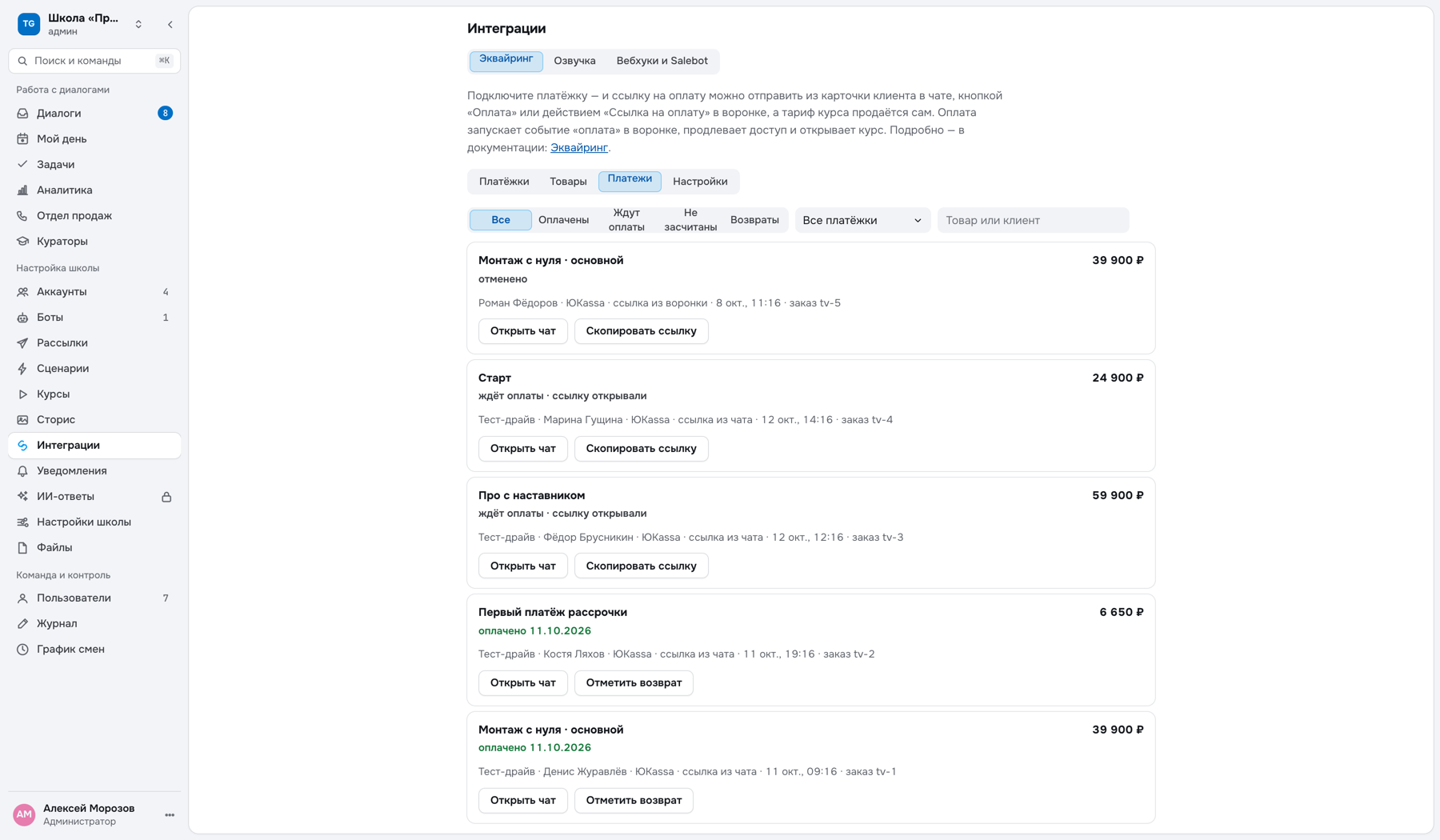
- Отбор — «Все», «Оплачены», «Ждут оплаты», «Не засчитаны», «Возвраты»; платёжка; поиск по товару или клиенту. «Показать ещё» — внизу списка.
- Строка заказа — товар, сумма и статус; ниже — клиент, платёжка, откуда заказ («ссылка из чата», «кнопка в воронке», «ссылка из воронки», «проверка», «не по ссылке TERVIO»), когда создан, кто сделал ссылку и номер заказа tv-….
- Кнопки — «Открыть чат» — переписка с клиентом; «Скопировать ссылку» — пока заказ не оплачен; «Отметить возврат» — у оплаченного (что он делает — ниже, в «Возвратах»).
Вкладка «Настройки»
- Основная платёжка — через неё идут ссылки, если в кнопке, действии воронки или окне ссылки не выбрана другая.
- Кто делает ссылки на оплату в чатах — «Все сотрудники» или «Администраторы и отдел продаж». Смотреть оплаты клиента в карточке может любой, кому открыт чат; отметить возврат — только администратор.
- Оплата в деньгах сделки — с модулем «Отдел продаж» — записывать ли пришедшую оплату платежом в сделку (подробно ниже).
- Доступ к курсу после оплаты — с модулем «Курсы» — переключатель «Присылать доступ к курсу после оплаты, даже если ученик не писал боту», по умолчанию включён. Кто писал боту проекта, получает доступ от бота всегда; остальным TERVIO пишет в чат, откуда ушла ссылка на оплату (подробно — ниже, в «Курсах»).
- Напоминание о конце доступа — «За сколько дней — через запятую», по умолчанию «7,1» — за неделю и за день до конца клиенту придёт событие «доступ_заканчивается» с переменной
{дней_осталось}, а на следующий день после конца — «доступ_закончился». Срок —{доступ_до}в карточке клиента, а у курса — «Доступ до» ученика (подробно — ниже, в «Курсах»). Поставьте на них воронки: продление и «Удалить из чата». TERVIO проверяет сроки раз в час с 10:00 до 21:00 по часам проекта, ночью клиентам не пишет. 0 — не напоминать заранее; «доступ_закончился» придёт всё равно.
Оплата в воронке
- Кнопка «Оплата» — в блоке бота: тип кнопки «Оплата» — товар из каталога или своя цена, платёжка. Ссылку TERVIO соберёт при отправке, свою для каждого клиента. Кнопки есть только у ботов.
- Действие «Ссылка на оплату» — в блоке «Действия»: ссылка ложится в переменную
{ссылка_на_оплату}, её вставляют в текст следующего сообщения. Так оплату принимают с личных номеров — у них кнопок нет. - Событие «оплата» — запускает воронку со стартом «Внешнее событие (вебхук)» и ключом оплата. Переменные:
{товар},{сумма}(цена заказа),{сумма_оплаты}(сколько клиент фактически заплатил — по уведомлению платёжки),{номер_заказа},{платёжка},{доступ_до_текстом}, у курса —{вход_в_кабинет}(ссылка на бота проекта, «Запустить» — и ученик в кабинете) и{ссылка_на_кабинет}(одноразовая). Отказ банка — событие оплата_не_прошла, возврат — оплата_возвращена. - Оплата не по ссылке TERVIO — у Продамуса оплата по ссылке из его кабинета тоже приходит событием «оплата» с переменной
{оплата_вне_воронки}= 1: цену проверить было не с чем. Чтобы такая оплата с поправленной в ссылке ценой не открыла доступ, поставьте у старта «оплата» условие запуска{сумма_оплаты}«больше или равно» цене товара.
Курсы
В «Курсах» у тарифа есть цена и срок. Поставили цену — тариф продаётся ссылкой из чата, кнопкой «Оплата» и действием «Ссылка на оплату» в воронке: после оплаты TERVIO сам зачислит ученика на этот тариф и запустит событие доступ_к_курсу. Есть включённая воронка на это событие (шаблон «Доступ к курсу» в «Сценариях») — что написать ученику, решает она. Нет — TERVIO пишет сам:
- Клиент уже писал боту проекта — бот пришлёт доступ с кнопками «Открыть в Telegram» и «Открыть в браузере». Так в переписке менеджера не остаётся ссылок на вход, которые можно переслать.
- Боту не писал — в чат, откуда ушла ссылка на оплату, тем же номером или ботом придёт ссылка на бота проекта: «Запустить» — и ученик в кабинете. По ней в кабинет попадёт только тот, кто заплатил. Если у ссылки из чата включено «Когда оплатит — написать в этот чат «Оплата получена»», доступ придёт в том же сообщении.
- ВКонтакте, MAX и проект без бота в Telegram — в тот же чат уйдёт одноразовая ссылка на кабинет: личная, открывается один раз.
- Ссылка на оплату ушла не из чата — доступ придёт в личный чат ученика с проектом в Telegram, если он есть.
- Страница после оплаты — когда доступ уже открыт, на ней появляется кнопка «Открыть обучение» — она ведёт в бота проекта. Во ВКонтакте, MAX и в проекте без бота в Telegram кнопки нет.
- Если выключить — «Настройки» → «Присылать доступ к курсу после оплаты, даже если ученик не писал боту». Выключено — ученик, который боту не писал, получит доступ, только если у ссылки из чата включено «Когда оплатит — написать в этот чат «Оплата получена» и как попасть в обучение» (такая подпись у галочки при выключенной настройке). Кнопки на странице после оплаты тогда нет.
Возврат откатывает доступ к курсу к тому, что было до оплаты: доступ открыла эта оплата — он закрывается; доступ был раньше — возвращаются прежние срок и тариф; курс оплачен ещё раз — снимаются только дни этой оплаты.
- Конец доступа к курсу — срок тарифа после оплаты ложится в «Доступ до» ученика («Курсы» → «Ученики»), а не в
{доступ_до}карточки. За дни из «Настроек» ученику придёт событие «доступ_заканчивается», на следующий день после конца — «доступ_закончился», как у обычного товара. В событии курса —{курс},{доступ_до},{доступ_до_текстом}и{дней_осталось}; по{курс}воронка отличит курс от товара. Так же напоминает срок, поставленный без оплаты: «Доступ до» в «Доступ по урокам» и действие воронки «Доступ к курсу». Закрытому или замороженному доступу и тестовому ученику событие не приходит.
Отдел продаж и уведомления
- Деньги сделки — с модулем «Отдел продаж» оплата сама ложится платежом в сделку клиента с пометкой «Эквайринг», возврат её снимает. Тариф сделки не выбран — встаёт купленный товар из каталога. Выключается в «Интеграции» → «Эквайринг» → «Настройки».
- В ленте чата — строка «Оплата получена · товар · сумма · платёжка» — её видят все, кому открыт чат.
- В Telegram — события «Пришла оплата» и «Клиент не смог оплатить» в разделе Уведомления.
Возвраты
Деньги всегда возвращают в кабинете платёжки — TERVIO денег не двигает. Отмеченный возврат откатывает срок доступа и доступ к курсу, снимает платёж со сделки и запускает событие оплата_возвращена.
- Сообщают сами — CloudPayments, Т-Банк, ЮKassa, Сбер и Stripe — TERVIO отметит возврат по их уведомлению. PayKeeper — если его поддержка включила оповещения о возвратах.
- Отметить вручную — Продамус, Робокасса, Точка, ЮMoney и рассрочка Т-Банка о возврате не сообщают. Вернули деньги — нажмите «Отметить возврат» у заказа в карточке клиента или в «Интеграции» → «Эквайринг» → «Платежи». Так же, если уведомление о возврате не дошло. Кнопка есть только у администратора.
- Частичный возврат — TERVIO только отмечает его в ленте чата: срок доступа и курс не меняет — поправьте их сами, если нужно.
- Вернули лишний платёж — возврат дубля — не того платежа, которым оплачен заказ, — доступ не трогает: в ленте появится строка об этом.
Если что-то не работает
- «Проверить» показывает ошибку — текст ошибки — от самой платёжки. Чаще всего это ключи: перепроверьте их в кабинете и вставьте заново. У Робокассы в боевом режиме — неактивированный магазин.
- Клиент пишет, что ссылка не открылась — в ленте чата будет красная строка с причиной, а подписанным на «Клиент не смог оплатить» — письмо. Деньги в этом случае не списаны.
- Оплата есть в кабинете, а в TERVIO её нет — в кабинете платёжки не вставлен адрес уведомлений из карточки платёжки — или вставлен с ошибкой. У ЮKassa, Сбера, Точки, PayKeeper, рассрочки Т-Банка и Stripe TERVIO ещё и сам раз в 10 минут спрашивает статус неоплаченных ссылок, которые клиент открывал за последние двое суток, — такая оплата засчитается и без уведомления. У Продамуса, CloudPayments, Робокассы, Т-Банка и ЮMoney этой сверки нет.
- «TERVIO не может проверить оплаты» — письмо подписанным на «Клиент не смог оплатить»: сверка не смогла войти в платёжку — ключи, логин или пароль перестали подходить. Пока так, оплаты, уведомление о которых не дошло, не засчитаются. Проверьте ключи в карточке платёжки; письмо повторяется не чаще раза в 6 часов.
- «Не засчитано: сумма меньше заказа» — клиент заплатил меньше, чем в ссылке. Доступ не выдан — проверьте платёж в кабинете.
- «Не засчитано: тестовая оплата при выключенном тестовом режиме» — пришла тестовая оплата, а тестовый режим в TERVIO выключен. Для проверки включите тестовый режим у платёжки.
- «Не засчитано: оплатил другой клиент» — платёжка прислала оплату от другого человека, не того, кому ушла ссылка. Доступ не выдан — проверьте платёж в кабинете платёжки.
- «Похоже на двойную оплату» — строка в ленте чата. Клиент оплатил ту же ссылку второй раз — второй раз доступ не продлевается. Оплатил тот же товар по другой ссылке в течение 10 минут — оплата засчитана, TERVIO только предупреждает. Лишнее верните в кабинете платёжки.