
ДокументацияНастройка проекта
Курсы
Курсы школы прямо в TERVIO — вместо GetCourse. Здесь собирают курс и управляют доступом учеников. Раздел работает, если школе подключён модуль «Курсы» — его включает владелец платформы. Ученики учатся в своём кабинете на адресе школы /learn.
У курса четыре вкладки: «Уроки», «Ученики», «Задания» и «Настройки». Сотрудник с правом «Проверяет задания курсов» видит только «Задания».
Вверху раздела у администратора — вкладки «Курсы» и «Кураторы»: доска учеников, очереди и ИИ-куратор модуля «Кураторы» живут здесь же (раньше — отдельным пунктом меню), см. Кураторы. Модули подключаются раздельно: какой не подключён — на его вкладке замок. Третья вкладка — «Обращения»: возвраты и другие запросы клиентов, когда у школы включён хотя бы один тип, см. Обращения. Вкладка «Ученики» — все ученики школы по всем курсам и вход под учеником, см. ниже.
Как собрать курс
Редактор в три колонки: слева оглавление курса, в центре урок так, как его увидит ученик, справа свойства урока. Всё сохраняется само — в шапке видно «Сохранено».
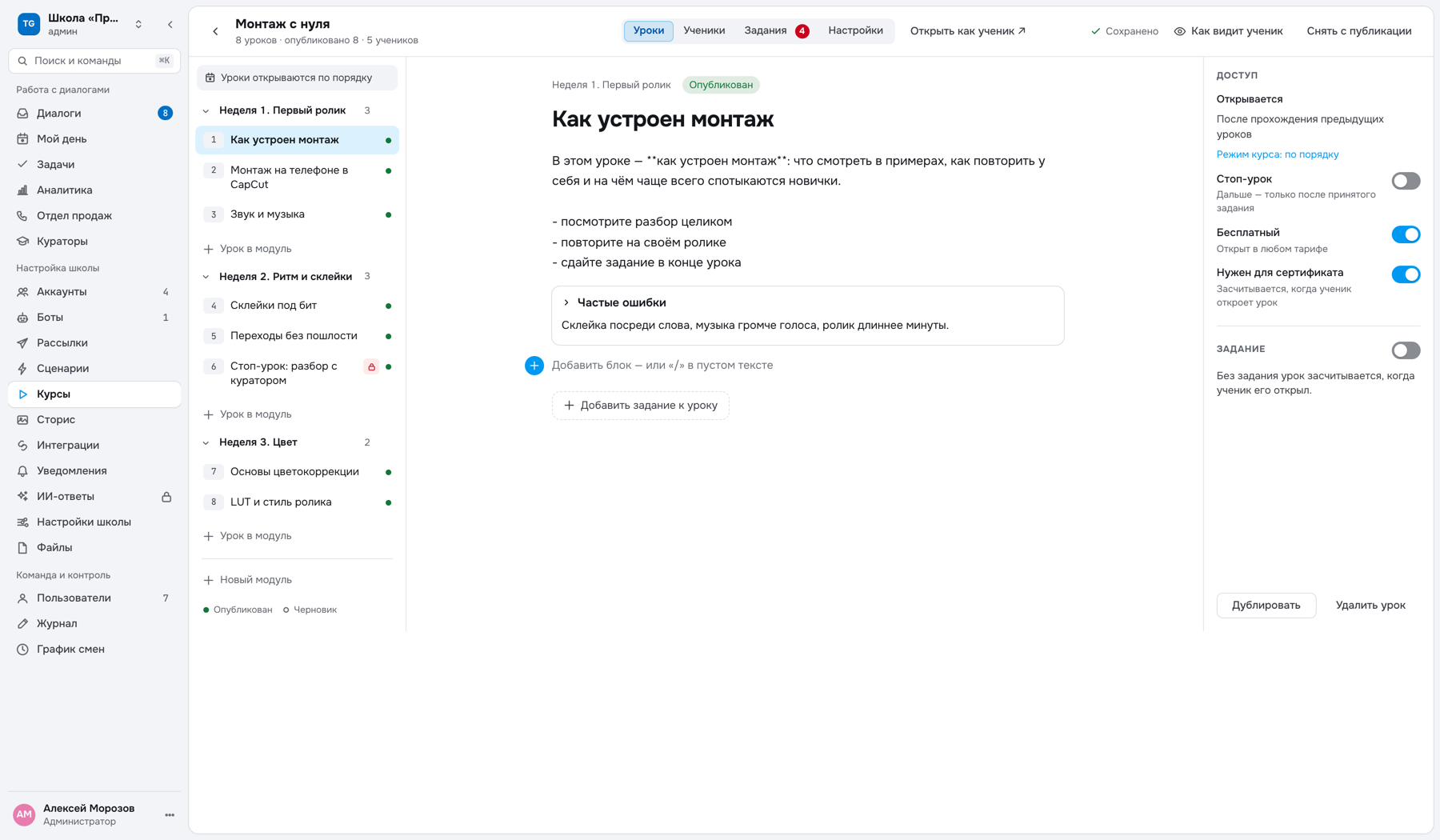
- Оглавление — модули и уроки. Порядок уроков меняется перетаскиванием, модуль переименовывается нажатием на название, остальное — в «⋯». У урока слева номер, день или дата открытия, замок — стоп-урок, закрашенная точка — опубликован, пустой кружок — черновик.
- Содержимое урока — урок собирается из блоков: текст, видео (своё, загруженное в TERVIO, или ссылка на Kinescope, YouTube, VK Видео, Rutube), картинка, галерея, плашка, цитата, кнопка, аудио, PDF, файл, промпт с кнопкой «Скопировать», раскрывашка, HTML и разделитель. Блок вставляется «+» между блоками (появляется при наведении, на телефоне виден всегда, с клавиатуры — Tab до «+» и Enter, в меню — стрелки), «+» в конце урока или «/» в пустом тексте. Наведите на блок — справа панель: перетащить, выше, ниже, убрать.
- Текст — пишется сразу в том виде, в каком его увидит ученик. Поставьте курсор в текст — над ним панель: жирный, курсив, ссылка, заголовок, подзаголовок, список, нумерованный список, цитата. Клавиши: Ctrl/⌘+B — жирный, +I — курсив, +Shift+K — ссылка, +Alt+2 / +Alt+3 — заголовок и подзаголовок, +Shift+8 — список, +Shift+7 — нумерованный, +Shift+9 — цитата; Shift+Enter — новая строка без нового абзаца. Привычная разметка тоже работает: «## » в начале строки превращает её в заголовок, «- » — в пункт списка, «1. » — в нумерованный, «> » — в цитату. Текст из ChatGPT, Notion, Word или Google Docs вставляется с заголовками, списками, жирным, курсивом и ссылками; цвета, шрифты, таблицы и картинки отбрасываются — картинку добавьте блоком «Картинка» или «Галерея».
- Плашка и цитата — плашка выделяет главное: «Важно», «Совет» или «Внимание» — со значком и словом, чтобы различались и без цвета. Цитата — текст и автор под ним.
- Кнопка — подпись, ссылка (https://…) и вид: основная — заливкой, второстепенная — светлая. Открывается в новой вкладке. Без ссылки ученик кнопку не увидит.
- Аудио и PDF — «Загрузить аудио» — MP3, M4A, OGG или WAV, «Загрузить PDF» — документ; до 40 МБ, файлы ложатся туда же, где картинки уроков, и занимают место школы. Можно и вставить ссылку. Аудио ученик слушает плеером в уроке; загруженный PDF открывается прямо в уроке, под ним — «Открыть» и «Скачать». PDF по чужой ссылке в урок не встраивается — у него только «Открыть» и «Скачать».
- Галерея — до 30 картинок с подписями: загрузите несколько файлов сразу или добавьте по ссылке. Ученик листает свайпом, стрелками клавиатуры или кнопками, видит «2 из 5» и подпись.
- HTML — свой виджет, форма, калькулятор или вёрстка. Код работает в изолированной рамке: его скрипты не видят ни кабинет ученика, ни его вход, ни TERVIO. Высота рамки подстраивается под содержимое (до 4 000 px, дальше — прокрутка внутри). Под полем кода — предпросмотр, как у ученика. Код — до 60 тысяч знаков; большую страницу вынесите на свой сайт и дайте ссылку кнопкой.
- Своё видео — в блоке «Видео» — «Загрузить видео»: MP4, MOV и другие видеофайлы до 8 ГБ. Файл уходит частями; если связь оборвалась, загрузка встаёт на паузу и продолжается с того же места, а после перезагрузки страницы — когда выберете тот же файл ещё раз. Пока видео грузится, вкладку не закрывайте; к другому уроку перейти можно. Дальше TERVIO режет видео на качества от 360p до 1080p и шифрует — в блоке видны проценты, уходить со страницы можно. Готовое видео ученик смотрит плеером TERVIO в цвете кабинета: с выбором качества и скорости, «продолжить с места» и его именем поверх кадра; «продолжить с места» работает и при смене устройства — например, начал в Telegram, продолжил на компьютере. Сколько видео ученик посмотрел (перемотка вперёд не считается), видно в «Учениках» → ученик → «Что ученик видит в оглавлении». Посмотреть видео без доступа к уроку нельзя: ключ к нему кабинет отдаёт только ученику, которому урок открыт. Загруженное видео занимает место школы по размеру файла (видно в разделе «Файлы» → «Видео уроков»); видео ссылкой места не занимает.
- Одно устройство — своё видео у ученика идёт только на одном устройстве одновременно — так уроки труднее передать вместе с аккаунтом. Смотрит тот, кто последним нажал «смотреть»: на другом устройстве видео встаёт на паузу с кнопкой «Смотреть здесь».
- Урок по просмотру — в настройках курса — «Видео в уроках»: включите, и урок без задания, где есть своё видео, засчитается, когда ученик посмотрит 90 % видео (перемотка вперёд не считается), а не когда откроет урок. От этого зависят «по порядку» и сертификат. Пока видео не готово, урок засчитывается при открытии — ученик не застрянет.
- Убрать или заменить видео — видео, которого больше нет ни в одном уроке, удаляется из хранилища TERVIO — вернуть его можно только новой загрузкой, поэтому TERVIO переспрашивает. Если урок продублирован, видео остаётся, пока есть копия.
- Картинка — «Загрузить картинку» — файл с компьютера: PNG, JPEG, WebP или GIF до 5 МБ. Можно и вставить ссылку на картинку.
- Разметка в других полях — в раскрывашке, плашке, цитате и тексте задания работает та же короткая разметка:
##— заголовок,-— пункт списка,**жирный**,*курсив*,[текст](https://…)— ссылка; голые ссылки тоже становятся ссылками. Пустая строка разделяет абзацы. Результат видно в «Как видит ученик». - Черновик и публикация — новый урок — черновик: ученик его не видит, пока не нажата «Опубликовать урок». «Как видит ученик» показывает урок глазами ученика. Сам курс публикуется в «Настройках»; пока он черновик, в шапке курса стоит «черновик курса».
- Удалить урок — можно, пока ученики его не открывали и не сдавали по нему задание. После этого — только «Снять с публикации»: ученики урок больше не видят, а их прогресс и ответы остаются. Так же с модулем.
- Бесплатный — урок открыт в любом тарифе — например, вводный урок для всех.
- Стоп-урок — следующие уроки закрыты, пока куратор не примет задание этого. У стоп-урока всегда есть задание, и проверяет его куратор.
- Нужен для сертификата — урок входит в условие сертификата: с заданием — нужно принятое задание, без задания — урок засчитывается, когда ученик его открыл. Считаются уроки тарифа ученика. Что ему осталось, видно на вкладке «Ученики» → «Доступ по урокам»: «До сертификата: …» или «Все обязательные задания сданы — сертификат положен». Сам сертификат школа выдаёт сама.
- Задание — справа — формат ответа (ссылка, текст или файл; к тексту ученик может приложить файл, например скриншот) и кто проверяет: куратор или никто («Сразу засчитывать»).
- Дублировать — копия урока встаёт сразу под исходным, черновиком.
Как открываются уроки
Режим выбирают на вкладке «Настройки» курса, а день или дату — справа в свойствах урока.
- По порядку — следующий урок открывается, когда пройдены все предыдущие: урок без задания — открыт, с заданием — ответ отправлен. Ждать проверки куратора приходится только после стоп-урока.
- По датам потока — у каждого урока своя дата, урок открывается в 00:00 по Москве; вошедший позже видит всё, что уже наступило. Урок без даты закрыт.
- По дням от старта — урок открывается в 00:00 по Москве на N-й день от старта ученика (дня зачисления); 0 — в день зачисления. У каждого ученика своё расписание.
- Правка во время потока — урок, который ученик уже открывал, остаётся открытым, даже если перед ним появился новый стоп-урок или поменялся режим.
- Всё сразу — расписания нет, но стоп-уроки действуют.
Кабинет ученика
Ученик учится в своём кабинете по адресу школы /learn — с компьютера или телефона. Там его курсы, уроки с замками и причиной («откроется 9 октября», «ждёт проверки задания»), задания и комментарии куратора. TERVIO ученик не видит.
- Цвет кабинета — по умолчанию кабинет в цвете TERVIO. Свой цвет школы — кнопка «Оформление кабинета» вверху раздела «Курсы»: готовый цвет или любой свой. Выбирается один цвет, а оттенки для текста на кнопках, ссылок и подложек кабинет подбирает сам, чтобы всё читалось — на светлом цвете текст на кнопках станет тёмным.
- «Мои курсы» в боте — главный вход, без ссылок и паролей. Когда ученика зачисляют (из TERVIO, воронки или после оплаты), у него в личке с ботом школы появляется кнопка «Мои курсы» — только у него, лиды того же бота её не видят. Не писал боту к моменту зачисления — кнопка появится после первого его сообщения боту. Кнопка открывает кабинет прямо в Telegram, вход сам: Telegram подтверждает, кто нажал.
- Открыть в браузере — на слова «Мои курсы», /courses или «Старт» без метки бот отвечает ученику двумя кнопками: «Открыть в Telegram» и «Открыть в браузере». Воронка лида в этом случае не запускается; «Старт» с меткой — из поста или рекламы — идёт в воронку, как у любого человека. В браузер кабинет переходит одноразовым кодом на две минуты — его выдаёт только вход через Telegram. Та же кнопка «В браузере» есть в шапке кабинета внутри Telegram.
- Войти через Telegram — вход в кабинет из браузера без ссылок. Ученик нажимает «Войти через Telegram», бот школы показывает, с какого устройства входят, и спрашивает «Это вы?». «Это я» — кабинет в браузере открывается сам, «Не я» — никто не войдёт. Запрос живёт пять минут и срабатывает один раз.
- Отправить доступ — «Ученики» → у ученика «⋯» → «Отправить доступ». Есть включённая воронка на событие доступ_к_курсу — пишет она. Нет — пишет TERVIO: писал боту — бот пришлёт доступ к курсу с кнопками «Открыть в Telegram» и «Открыть в браузере»; не писал — в его чат со школой уйдёт ссылка на бота: «Запустить», и он в кабинете. Ссылок на вход в переписке менеджера не остаётся. У школы нет бота в Telegram — TERVIO скажет, что отправить не получилось: выдайте ученику новую ссылку на кабинет.
- Ссылка на кабинет — запасной путь, если у ученика нет Telegram: «Ученики» → «⋯» → «Выдать новую ссылку на кабинет» → «Выдать ссылку» → «Отправить в чат» или «Скопировать». Ссылка личная и срабатывает один раз: открыл на своём устройстве — дальше кабинет помнит ученика сам, пока он заходит хоть раз в месяц. Новая ссылка гасит прежние и выводит ученика со всех устройств — так закрывают ссылку, которую переслали не тому человеку.
- Помощь — раздел кабинета, где ученик пишет куратору, — можно с файлом или скриншотом. В TERVIO это переписка в «Диалогах» с отметкой «Кабинет»; куратор отвечает как в любом чате, и ответ появляется у ученика в «Помощи». Ушёл из кабинета — бот школы напомнит, что пришёл ответ. Заметки команды ученик не видит.
- Мой аккаунт — ученик меняет имя (его видит куратор) и видит, где он вошёл: Telegram и браузеры. Любой вход можно завершить — например, на чужом компьютере.
- Сколько устройств — браузеров у ученика — не больше трёх: четвёртый вход закрывает самый давний. Входы через Telegram не ограничены — их не передать, не отдав свой Telegram. Вход по ссылке с нового браузера — сообщение ученику в чат: если это был не он, он нажимает в кабинете «Выйти на всех устройствах».
- Тестовый ученик — «Открыть как ученик» в шапке курса открывает кабинет в новой вкладке — без чата и ссылок. На вкладке «Ученики» в блоке «Тестовый ученик» есть «Открыть кабинет» и «Сбросить прогресс», а у курса по дням от старта — «Сегодня N-й день курса». Тестовый ученик видит курс ещё черновиком, в число учеников не входит, его ответы в «Заданиях» помечены «тест».
- Что видит ученик — только опубликованные курсы и уроки. Урок без задания засчитывается, когда ученик его открыл; с заданием — когда ответ приняли. Ссылка в сообщении о проверке задания сама входит в кабинет и открывает урок.
Как ученики получают доступ
«Настройки» курса → «Как ученики получают доступ». Три способа работают вместе; вверху раздела — сводка: у каждого способа видно, работает он или не настроен, и кнопка туда, где это чинится. Вручную ученика зачисляют кнопкой «Зачислить» на вкладке «Ученики».
- Оплата — подключите эквайринг в «Интеграции» → «Эквайринг» и назначьте цену курсу целиком или тарифу в «Тарифах и ценах» (там же срок доступа после оплаты). Ссылка на оплату у каждого покупателя своя — по ней TERVIO понимает, кого зачислить, поэтому общей ссылки «для всех» нет. В боте — кнопка «Оплата» в сообщении; с рабочего номера без кнопок — действие «Ссылка на оплату» в блоке «Действия», затем {ссылка_на_оплату} следующим сообщением; менеджер в чате — карточка клиента → «Оплаты» → «Ссылка на оплату». После оплаты TERVIO сам зачисляет ученика, возврат закрывает доступ (подробно — Эквайринг).
- Бесплатно по ссылке — включите выключатель, выберите, что открыть (весь курс или тариф), и срок в днях (пусто — бессрочно). Появится ссылка вида t.me/бот_школы?start=c_… — кнопка «Скопировать ссылку». Человек нажимает её, в Telegram открывается бот школы, после «Запустить» бот записывает его на курс и присылает вход в кабинет («Открыть в Telegram» / «Открыть в браузере»). Telegram сам говорит боту, кто это, поэтому ссылку можно публиковать в посте, на сайте или кнопкой-ссылкой в блоке «Сообщение».
- Защита бесплатной ссылки — повторное нажатие не плодит доступы и не продлевает срок — бот просто снова присылает вход. Закрытый или замороженный школой доступ, а также истёкший срок ссылка не открывает: человек получит сообщение, что доступ закрыт, и предложение написать куратору. Выключенная запись или курс-черновик — «запись по ссылке сейчас закрыта». Ссылка утекла не туда — «выпустить новую ссылку»: старая перестанет записывать, записавшихся это не коснётся. Нужен бот Telegram в разделе «Боты»; без него ссылке некуда вести, и раздел так и скажет.
- Через сценарии — два пункта блока «Действия»: «Доступ к курсу» выдаёт доступ, «Изменить доступ к курсу» снимает, замораживает и размораживает, продлевает и открывает модуль или урок вне очереди — ниже, в «Доступе из воронки».
Что ученик получает, когда открыли доступ
Сообщение о доступе можно настроить воронкой, как любое другое. Каждый раз, когда ученику открывают курс — после оплаты, кнопками «Зачислить» и «Отправить доступ» в TERVIO, действием воронки «Доступ к курсу», записью по бесплатной ссылке, — TERVIO запускает событие доступ_к_курсу.
- Шаблон «Доступ к курсу» — Сценарии → «Шаблоны» → «Доступ к курсу». Лист создаётся выключенным и пишет то же, что TERVIO по кнопке «Отправить доступ»: писал боту — бот присылает доступ с кнопками «Открыть в Telegram» и «Открыть в браузере»; не писал — в личку с номером уходит ссылка на бота. Поправьте тексты, добавьте шаги и включите лист.
- Воронки на событие нет — что уйдёт ученику, зависит от того, как открыли доступ. «Зачислить» в TERVIO и действие воронки «Доступ к курсу» сами ничего не пишут: доступ отправляют кнопкой «Отправить доступ» или следующим сообщением воронки со ссылкой. «Отправить доступ» — бот или ссылка на бота, как выше. Оплата курса — бот пришлёт доступ, если ученик ему уже писал; если не писал, ссылка на бота уходит в чат, откуда ушла ссылка на оплату (во ВКонтакте, MAX и в школе без бота — одноразовая ссылка на кабинет). Так по умолчанию: это настройка «Присылать доступ к курсу после оплаты, даже если ученик не писал боту» в «Интеграции» → «Эквайринг» → «Настройки» (подробно — Эквайринг).
- Воронка на событие включена — пишет она, а TERVIO о доступе молчит: дублей не будет. После оплаты в чат всё равно уходит «Оплата получена», если у ссылки на оплату стоит галочка.
- Переменные события — {курс}, {вход_в_кабинет} — ссылка на бота школы (по ней бот пускает только самого ученика), {ссылка_на_кабинет} — одноразовая ссылка, если её выдали, {писал_боту} — да или нет, {источник} — оплата, crm, воронка или запись по ссылке.
- Кнопка «Кабинет ученика» — тип кнопки в блоке бота. В поле «Где открыть» — «В Telegram — мини-приложением» (вход сам, переслать некому) или «В браузере — для компьютера» (в браузер кабинет переходит одноразовым кодом из Telegram). Во ВКонтакте и MAX кнопка открывает кабинет ссылкой. С личного номера кнопки не уходят: там пишите ссылку {вход_в_кабинет} текстом. В рассылках такого типа кнопки нет.
Доступ из воронки
- Действие «Доступ к курсу» — в блоке «Действия» воронки: выберите курс, тариф и срок в днях (пусто — бессрочно). Воронка зачислит человека из переписки и положит его личную ссылку на кабинет в переменную {ссылка_на_кабинет} — отправьте её следующим сообщением: само действие ученику ничего не пишет.
- Повторная выдача — уже зачисленному доступ снова открывается, срок продлевается, но не сокращается, тариф только расширяется (более узкий поверх широкого не ставится, «Весь курс» снимает тариф); ссылка выдаётся новая, прежняя гаснет.
- Если не получилось — курс или тариф удалили, у клиента нет Telegram — прогон останавливается с причиной в «Прогонах», и приходит уведомление; ученику не уйдёт сообщение с пустой ссылкой. Курс и тариф, которые выдаёт воронка, удалить нельзя.
- Действие «Изменить доступ к курсу» — в блоке «Действия»: выберите курс и что сделать — «Снять доступ» (курс закрывается), «Заморозить доступ» (уроки закрыты до разморозки, прогресс сохраняется), «Разморозить доступ» (закрытый доступ разморозка не открывает), «Продлить доступ» на N дней (истёк — считается от сегодня; бессрочный не меняется), «Открыть модуль вне очереди» или «Открыть урок вне очереди» (без очереди, дат и стоп-уроков; уроки чужого тарифа не открываются). Доступ меняется человеку из переписки прогона. В журнале курса и в карточке ученика причиной будет «сценарий «имя листа»».
- Итог изменения — в переменных {курс_итог} — что сделано («доступ заморожен», «урок открыт») и {курс_ошибка} — почему не вышло (человек не записан на курс, курс удалён). Ошибка не останавливает воронку — ветвитесь по {курс_ошибка}. Пример: событие «оплата не прошла» → «Заморозить доступ»; оплата пришла → «Разморозить доступ».
Вкладка «Ученики»
Ученик — клиент из TERVIO. Чтобы зачислить, в поле «Зачислить ученика — найдите его личный чат» наберите имя или @ник клиента и нажмите «Зачислить» у нужного чата.
- Таблица — «Доступ» (открыт, заморожен, закрыт или истёк — открыт, но срок прошёл), «Пройдено» — сколько уроков из скольких, «Был в кабинете» и «До». Учеников больше восьми — над таблицей появляется поиск по имени. На телефоне строки идут карточками.
- Имя ученика — нажмите — под таблицей откроются «Доступ ученика» и «Что ученик видит в оглавлении»; нажмите ещё раз — скроются.
- Меню «⋯» — все действия с учеником: «Отправить доступ», «Войти как ученик», «Открыть чат», «Все курсы ученика», «Выдать новую ссылку на кабинет» и «Доступ по урокам». То же меню — правым кликом по строке или долгим нажатием на телефоне.
Все ученики школы
«Курсы» → вкладка «Ученики» рядом с «Курсами» и «Кураторами» — ученики всех курсов одним списком, как в GetCourse. Видит администратор.
- Поиск и фильтры — по имени, @нику или телефону из карточки клиента; фильтры — курс, доступ (открыт, заморожен, закрыт, срок истёк) и «Не заходил неделю / 2 недели / месяц». Список идёт по 50 учеников, ниже — «Показать ещё».
- Столбцы — «Курсы» — на каких курсах ученик (у закрытых и истёкших — подпись), «Прогресс» — пройдено уроков из всех его курсов, «Был в кабинете» — последний вход или урок, «Доступ до» — ближайший срок среди открытых доступов.
- Карточка ученика — нажмите на ученика: все его курсы с доступом, прогрессом и датой последнего урока. У каждого курса — «Отправить доступ», «Изменить доступ» (та же форма, что в курсе, с причиной в журнал) и «Доступ по урокам» с исключениями. Сверху — «Открыть чат» и «Войти как ученик».
Войти как ученик
Открывает кабинет настоящего ученика в новой вкладке — ровно так, как его видит он сам. Кнопка есть в карточке ученика и в меню «⋯» на вкладке «Ученики» курса; доступна администратору.
- Полностью как ученик — всё, что вы сделаете в кабинете, засчитается ему: открытый урок, сданное задание, вопрос куратору в «Помощи». Если нужно только посмотреть курс, берите «Тестового ученика».
- Ученик не замечает — его вход на телефоне и в браузере остаётся, ссылки не меняются, сообщения о «новом устройстве» ему не приходит. В «Моём аккаунте» ученика ваш вход виден строкой «Сотрудник школы». Этим «Войти как ученик» отличается от «Выдать новую ссылку на кабинет»: та выводит ученика со всех устройств.
- Два часа — вход сотрудника действует два часа, потом кабинет попросит войти снова. Сверху кабинета всё время видна полоса «Вы вошли как …» и кнопка «Выйти из кабинета ученика» — она закрывает только ваш вход.
- Чего нельзя — под учеником нельзя сменить его имя, завершить его входы и нажать «Выйти на всех устройствах» — это делается в TERVIO.
- Журнал — каждый вход записывается: в «Журнале» действий — «Сотрудник вошёл в кабинет как ученик» (кто, когда, под кем) и в журнале каждого курса ученика.
Доступ ученика и тарифы
- Доступ ученика — «Ученики» → имя ученика (или «⋯» → «Доступ по урокам»): «Состояние» (открыт, заморожен, закрыт), «Доступ до», «Старт» и «Тариф». Изменили — впишите причину и нажмите «Сохранить доступ»: каждое изменение попадает в журнал курса.
- Конец доступа — за сколько дней до «Доступ до» напоминать, задают в «Интеграции» → «Эквайринг» → «Настройки» → «Напоминание о конце доступа», по умолчанию «7,1». В эти дни ученику придёт событие доступ_заканчивается, на следующий день после конца — доступ_закончился. Переменные: {курс}, {доступ_до_текстом} и {дней_осталось}. Срок любой — после оплаты, из действия воронки «Доступ к курсу» или поставленный здесь руками. Сам TERVIO ученику не пишет: поставьте на события воронку — продление или прощание. Закрытому и замороженному доступу и тестовому ученику событие не приходит.
- Тарифы — «Настройки» курса → «Как ученики получают доступ» → «Оплата» → «Тарифы и цены»: какие модули открыты на тарифе. Без тарифа ученику доступен весь курс. Новый модуль сам попадает в тарифы, где отмечены все модули. Цена делает тариф товаром — как его продают ссылкой, читайте в Эквайринге.
Проверка заданий
- Кто проверяет — администратор и сотрудники с правом «Проверяет задания курсов» (раздел «Сотрудники»): им раздел «Курсы» открывается с одной вкладкой «Задания». Письмо о новом ответе — событие «Ученик сдал задание» в «Уведомлениях».
- Вкладка «Задания» — слева список ответов, справа карточка выбранного: задание, ответ ученика, разбор ИИ-куратора и решение. Отбор «Ждут куратора» (кто дольше ждёт — сверху), «Проверил ИИ» и «Все»; ещё — по уроку и имени ученика, «Показать ещё» внизу. На телефоне карточка открывается вместо списка. Если двое нажмут «Принять» и «Вернуть» одновременно, засчитается первое решение, второй увидит, что ответ уже проверен.
- Принять или вернуть — «Принять» засчитывает урок, у стоп-урока — открывает следующие. «Вернуть на доработку» — только с комментарием: ученик увидит его в кабинете и пришлёт исправленный ответ.
- Сообщение ученику — с галочкой «Сообщать ученику в чат» решение и ссылка на урок уходят ему в чат со школой — с того номера или бота, что ведёт переписку.
Проверка заданий ИИ-куратором
Режим выбирает школа: «Задания» → «Настроить проверку ИИ» (только администратор). Общий режим действует на все курсы; у курса и у отдельного урока можно выбрать свой.
- Выключено — каждый ответ проверяет куратор, как раньше.
- Черновик куратору — ИИ пишет разбор и предлагает решение с комментарием ученику. Куратор жмёт «Принять как есть», «Править» (комментарий ИИ переносится в поле, его можно изменить) или «Отклонить черновик» и решает сам. Ученику без человека ничего не уходит.
- Простые сам, спорные куратору — ИИ сам принимает ответ, когда уверен, что задание выполнено. «На доработку» и неуверенные ответы — черновиком куратору.
- Сам проверяет всё — ИИ сам принимает и возвращает на доработку с комментарием. Все его решения — в отборе «Проверил ИИ»; «Изменить решение» переигрывает его, если ученик ещё не прислал новый ответ.
- Что проверять — у каждого урока с заданием — необязательное поле для ИИ: на что смотреть особо («есть ссылка на канал и пост от 300 знаков»). ИИ всегда видит текст урока и задание. Ссылки он не открывает, файлы не видит: ответ только файлом остаётся куратору, а если без содержимого ссылки не решить — ИИ пишет «не уверен».
- Что видит ученик — решение ИИ приходит ему так же, как решение куратора, — в кабинет и в чат, с пометкой «Проверено ИИ-куратором».
- Ключ и расход — ИИ проверяет ключом модели школы (раздел «ИИ-ответы»); расход входит в тот же месячный лимит, что подсказки и ИИ-куратор в чатах. Нет ключа или лимит исчерпан — ответ остаётся куратору с пометкой «не проверено ИИ» и причиной. Модель не ответила — ИИ пробует ещё через 2, 10 и 30 минут, потом отдаёт ответ куратору; кнопка «Проверить ИИ ещё раз» запускает проверку заново.
- Сразу засчитывать — такие задания ИИ не проверяет — ответ принят в момент сдачи. Стоп-урок ИИ может принять сам: тогда следующие уроки откроются сразу.
- Уведомление куратору — «Ученик сдал задание» приходит, когда ответ дошёл до куратора: с черновиком ИИ или с причиной, почему ИИ не проверил. Принятое ИИ куратора не дёргает.
Исключения для ученика
«Доступ по урокам» показывает оглавление так, как его увидит ученик, — с причиной у каждого закрытого урока. Ниже — «Исключения для этого ученика».
- Открыть урок — открывается только выбранный урок; всё до него остаётся закрытым, и дальше ученик идёт по общим правилам.
- Снять стопы — стоп-уроки для ученика больше не держат, расписание по датам и дням остаётся.
- Открыть всё — снимает и стопы, и расписание. Уроки другого тарифа не открывает.
- Причина обязательна — каждое исключение и его отмена попадают в журнал курса («Настройки» → «Журнал изменений»): кто, когда, что и почему.