
ДокументацияРабота в чатах
Отдел продаж
Рабочее место менеджера: что разобрать, что у него в работе и когда он занят. Раздел появляется, если в проекте подключён модуль «Отдел продаж» — его включает владелец платформы. В меню раздел видят сотрудники с отметкой «Отдел продаж», руководитель продаж и администратор.
Кто в отделе
- Менеджер продаж — администратор отмечает его в Сотрудниках: «Изменить» → переключатель «Отдел продаж» рядом с правом «Руководитель продаж». Переключатель виден, когда модуль подключён. Без отметки (и без права руководителя) раздела в меню нет. Отмеченные попадают в «График смен», в раздачу заявок и в список, кому можно передать сделку. Ниже в карточке — «Внутренний номер в АТС»: без него менеджер не позвонит из TERVIO, см. Звонки.
- Руководитель продаж — право в той же карточке; видно, когда модуль подключён. Само открывает раздел «Отдел продаж», а в нём — настройку колонок доски и вкладку «Скоринг анкет»; даёт править «Лесенку», включать раздачу заявок и менять любой день в «Графике смен». Руководитель видит отчёт «Работа отдела» и доску всего отдела, передаёт и снимает чужие сделки, двигает их по этапам, правит в них тариф и бюджет и вносит оплату, берёт заявку мимо раздачи, переносит чужие созвоны, удаляет чужие оплаты, видит все разборы звонков, «Оценки звонков» и «Настройки разбора». Отметка «Отдел продаж» ему нужна, только если он сам ведёт сделки: тогда он появится в «Графике смен» и в списке менеджеров.
- Администратор — может всё то же по роли.
Тому, кто видит все чаты проекта, открыто больше: отчёт «Работа отдела», доска «по отделу», все звонки в журнале, бюджеты, тарифы и оплаты чужих сделок. Переносить чужие созвоны и удалять чужие оплаты могут только руководитель продаж и администратор. Все чаты видит сотрудник, у которого в карточке включено «Видит все чаты проекта» (у нового сотрудника оно включено), и весь отдел, когда в «Настройках» → «Проект» → «Работа TERVIO» включено «Отдел продаж видит все чаты». Выключенное «Видит все чаты проекта» не значит «только свои сделки»: менеджер видит ещё ничьи чаты и общие чаты отдела. Чтобы менеджеры видели только свои сделки, руководитель продаж включает «Только свои сделки» в «Графике смен» — об этом ниже, в разделе про раздачу.
«Отдел продаж видит все чаты»
Переключатель в «Настройках» → «Проект» → «Работа TERVIO». Виден, когда модуль подключён; по умолчанию выключен.
- Включён — у всех с отметкой «Отдел продаж» перестаёт действовать выключенное «Видит все чаты проекта»: менеджеры видят все чаты и пишут в любой, в том числе в чат, который ведёт ответственный. Чат при этом остаётся за ответственным. Вместе с чатами каждому менеджеру открывается то, что перечислено выше: «Работа отдела», доска «по отделу» и деньги чужих сделок.
- Выключен — менеджер с выключенным «Видит все чаты проекта» не может ответить в чат, который ведёт ответственный: TERVIO отвечает «Этот чат уже ведёт…».
- Личные права не стираются — выключите переключатель — у каждого вернётся то, что выставлено в его карточке. На администратора и на руководителя продаж без отметки «Отдел продаж» переключатель не влияет.
- «Только свои сделки» сильнее — пока руководитель продаж держит его включённым, переключатель на менеджеров не действует — только на руководителей продаж.
Мой день
Экран, с которого начинают утро: четыре цифры и три списка. Что разобрать (очередь), что горит по времени (созвоны сегодня), где вы ещё не договорились о разборе, и напоминания написать клиенту.
- Цифры — кнопки — нажатие открывает тот список, о котором цифра. Искать те же строки руками по вкладкам не нужно.
- Созвоны сегодня — включая прошедшие: по ним записывают исход.
- Напоминание о созвоне — письмо «Через 10 минут созвон» в Telegram: в чат уведомлений проекта, если он подписан на это событие в Уведомлениях, и лично менеджеру, если он включил его в «Профиль и настройки» → «Уведомления в Telegram». Время созвона видно только в TERVIO, а пропускают его как раз тогда, когда её закрыли. Перенесли созвон — напоминание придёт заново, по новому времени.
- Итоги дня — сколько звонков сделали и до скольких дозвонились, сколько сделок взяли, задач закрыли и оплат внесли — по московским суткам.
Работа отдела — отчёт в «Аналитике»
Отчёт «Аналитика» → «Продажи» → «Работа отдела» (до 16.10 — вкладка «Отдел» в «Продажах»; из раздела ведёт кнопка «Отчёт отдела в Аналитике»). Работа отдела за сегодня, 7, 30 или 90 дней и то же число за предыдущий такой же период: «34 заявки» без сравнения ничего не значит. Отчёт видят руководитель продаж, администратор и все, кто видит все чаты проекта.
- Три цифры за период — новых заявок (клиент сдал анкету), взяли в работу, разборов. У каждой — прошлый период и разница. Под разборами отдельно — сколько прошло «не по телефонии».
- Две цифры «на сейчас» — не разобрано и «взяли без разбора». Это состояние сегодняшнего дня, а не итог периода, и каждая ведёт в свой список в «Продажах» — в «Новые заявки» и на «Доску».
- Кто сколько взял — таблица по менеджерам со столбцом «без разбора» — то, о чём спрашивают на планёрке.
- Деньги — сколько пришло за период (по дате прихода), из них доплаты, дебиторка, «ждём в этом месяце» и просрочка. Последние две — по следующим платежам рассрочек, которые менеджер ставит в сделке; просроченные перечислены списком, сначала самые давние.
Новые заявки — общая очередь
Заявка — групповой чат, где клиент сдал анкету и у которого ещё нет менеджера продаж. С анкеты и начинается работа отдела. Ответственный за чат при этом может уже быть: он ведёт клиента, а сделку берёт продажник — это два разных поля.
- Очередь видит весь отдел — все с отметкой «Отдел продаж», руководитель продаж и администратор — в том числе те, у кого выключено «Видит все чаты проекта». Пока заявку никто не взял, она ничья. Чужие закреплённые сделки по-прежнему не видны.
- Пока работает раздача — очередь видят только руководитель продаж и администратор: брать из неё может только руководитель, а менеджерам заявки приходят сами. Вкладки «Новые заявки», колонок очереди на доске и плитки «Новых заявок» в «Моём дне» у менеджера тогда нет.
- Сверху самые свежие — разбирают с верхней строки: клиент, который только что сдал анкету, ещё на связи и помнит, зачем её сдавал. Про заявку, которую не взяли за полчаса, приходит отдельное уведомление, если оно включено.
- Список обновляется сам — раз в полминуты: заявки приходят пачками, и строка, разобранная коллегой минуту назад, не должна выглядеть живой.
- Показываются заявки за две недели — те, что не взяли раньше, — долги прошлых месяцев. Их число написано над очередью, и открываются они кнопкой «разобрать старые».
- Метка анкеты — если включён скоринг анкет, рядом с именем стоит «горячая», «тёплая», «холодная» или «нецелевая». Нецелевые остаются в очереди вместе со всеми. «Точно нецелевые» — отдельно, под кнопкой «Точно нецелевые — N»: взять их можно, но раздача их не трогает.
«Взять в работу»
Одно нажатие вместо шести действий в старой CRM: вы становитесь менеджером продаж сделки, переписка открывается сразу, и ставится первое напоминание. Ответственный за чат остаётся на месте: «Взять» не забирает у него чат.
- Кто может — сотрудники с отметкой «Отдел продаж», руководитель продаж и администратор. Кнопка стоит в очереди и на карточке доски, а у отмеченных «Отдел продаж» — ещё в карточке чата, в блоке «Менеджер продаж», пока у чата нет менеджера.
- Когда включена раздача — у менеджеров кнопки нет, вместо неё «придёт по графику»: заявку получит тот, чья очередь. Мимо очереди её берёт руководитель продаж или администратор — кнопкой «Взять в работу» или выбрав менеджера в «Назначить…». Если менеджер всё же нажмёт кнопку на старом экране, TERVIO откажет: «Заявки раздаются по графику смен — эта придёт тому, чья очередь».
- Напоминание — первый шаг лесенки касаний. Без настройки — через 15 минут написать в чат. Видно в Задачах.
- Лесенка касаний — цепочка «через сколько и что сделать», её задаёт руководитель во вкладке «Лесенка»; остальные видят её без правки. Закрыли шаг — сразу встаёт следующий, срок от момента закрытия. Цепочка останавливается, если менеджера сняли, чат в архиве или сделка оплачена полностью.
- Если кто-то успел раньше — вы увидите имя того, кто взял, и очередь обновится. Один клиент не может достаться двоим: TERVIO запирает заявку на время записи, поэтому «нажали одновременно» решается в пользу первого.
График смен и раздача заявок
Вкладка «График смен» — расписание отдела на месяц по Москве. По нему раздаются заявки, если руководитель включил раздачу. Строка сверху словами говорит, кому заявки идут прямо сейчас.
- Кто в таблице — все с отметкой «Отдел продаж» и те, кого руководитель включил в раздачу. Рядом с именем — «на смене», «получает заявки», «дежурный» и сколько рабочих дней из нормы.
- Свой график — каждый ставит смены сам: нажмите свою клетку → время «с» и «до» → «Сохранить смену» или «Сделать выходным». «Заполнить месяц» ставит смены по отмеченным дням недели, «Снять смены» делает эти дни выходными. Менеджер меняет только свои дни, начиная с сегодняшнего; руководитель — любые. Смена не переходит через полночь.
- Норма — рабочих дней в месяце, по умолчанию 22. Набрано меньше — у человека «не хватает N». Работать с графиком ниже нормы TERVIO не мешает.
- «Раздача заявок» — блок руководителя продаж и администратора: «Выключена» / «Включена», «Кто получает заявки», что делать, когда на смене никого, норма дней и «Сохранить раздачу».
- Как раздаёт — новую заявку получает тот, кто сейчас на смене и дольше всех без новой заявки, — по кругу. Раздаются только заявки, пришедшие после включения; те, что уже стояли в очереди, разбирают руками. Пока ИИ оценивает анкету, заявка ждёт оценку до 10 минут, потом раздаётся как целевая. Точно нецелевые не раздаются, остальные нецелевые — по очереди, как целевые.
- Когда на смене никого — ночью и в выходной — как выбрал руководитель: «Сразу раздавать тем, кто работает в ближайшую смену» (так по умолчанию; напоминание написать клиенту придёт им к началу смены), «Отдавать дежурному» (его выбирают тут же) или «Ждать начала смены — заявка стоит в очереди». Если при первом варианте в графике на две недели вперёд нет ни одной смены, заявка ждёт в очереди.
- Заявку получили — она уже в «Моих сделках» менеджера, в ленте чата строка «Заявку получил … — раздача …», первое напоминание — в «Задачах». Письмо «Мне раздали или передали заявку» приходит, если менеджер включил его: «Профиль и настройки» → «Уведомления в Telegram» → «По моим клиентам».
- Не перекидывает — не связался вовремя — заявка всё равно его. Передать её можно в карточке чата, в блоке «Менеджер продаж»: новому менеджеру придёт то же письмо — кто передал и сколько открытых задач перешло вместе со сделкой.
Только свои сделки
Галочка в блоке «Раздача заявок» → «Что видят менеджеры». Доступна, когда раздача включена, и снимается вместе с ней: без раздачи у менеджеров нет своих сделок.
- Что видит менеджер — только чаты, где он менеджер сделки или ответственный: в списке чатов, поиске, задачах, выгрузке и уведомлениях. Чужие сделки и ничьи чаты ему закрыты, даже если в «Настройках» → «Проект» включено «Отдел продаж видит все чаты». Ищет клиента, которого не видит, — TERVIO подскажет, что клиент есть, без имени и переписки.
- На кого не действует — на руководителей продаж, администратора, роль «Руководитель» и на сотрудников с отметкой «Ответственный»: они в авто-раздаче чатов, и ничьи чаты нужны им для работы.
- Клиенты до включения — раздача отдаёт только новые заявки. Клиента, которого менеджер вёл до включения, назначьте ему: в «Новых заявках» кнопкой «Назначить…» или в карточке чата, в блоке «Менеджер продаж». Иначе этот чат у менеджера пропадёт.
Личка своего клиента на других номерах
Настройка «Менеджер видит переписку своего клиента на других номерах» — во вкладке «График смен», под «Раздачей заявок». Меняют руководитель продаж и администратор, смена записывается в журнал действий. Клиент пишет не только в сделку: он же пишет в личку на второй номер проекта — эту переписку менеджер видит, только если здесь не «Нет».
- Нет — по умолчанию: менеджер видит свои сделки и чаты, где он ответственный.
- Только читать — менеджер видит личку своего клиента на любом номере проекта — в списке чатов, поиске, счётчиках и уведомлениях — и читает её. Написать, поправить сообщение, поставить реакцию или передать чат нельзя: поле ввода выключено с подписью «Только чтение: это личка вашего клиента на другом номере».
- Читать и писать — такая личка для менеджера — как свой чат.
- Чей клиент — тот, у кого есть сделка, где менеджер — менеджер сделки или ответственный. Тот же человек — тот же аккаунт в мессенджере: для групповой сделки — клиент из её карточки. Чужих клиентов менеджер не видит; чаты ботов сюда не входят — только номера. Действует и при «Только свои сделках».
Доска
Воронка продаж, как в amoCRM: колонками — путь сделки от анкеты до оплаты. Видно, кто на каком этапе и где воронка встала.
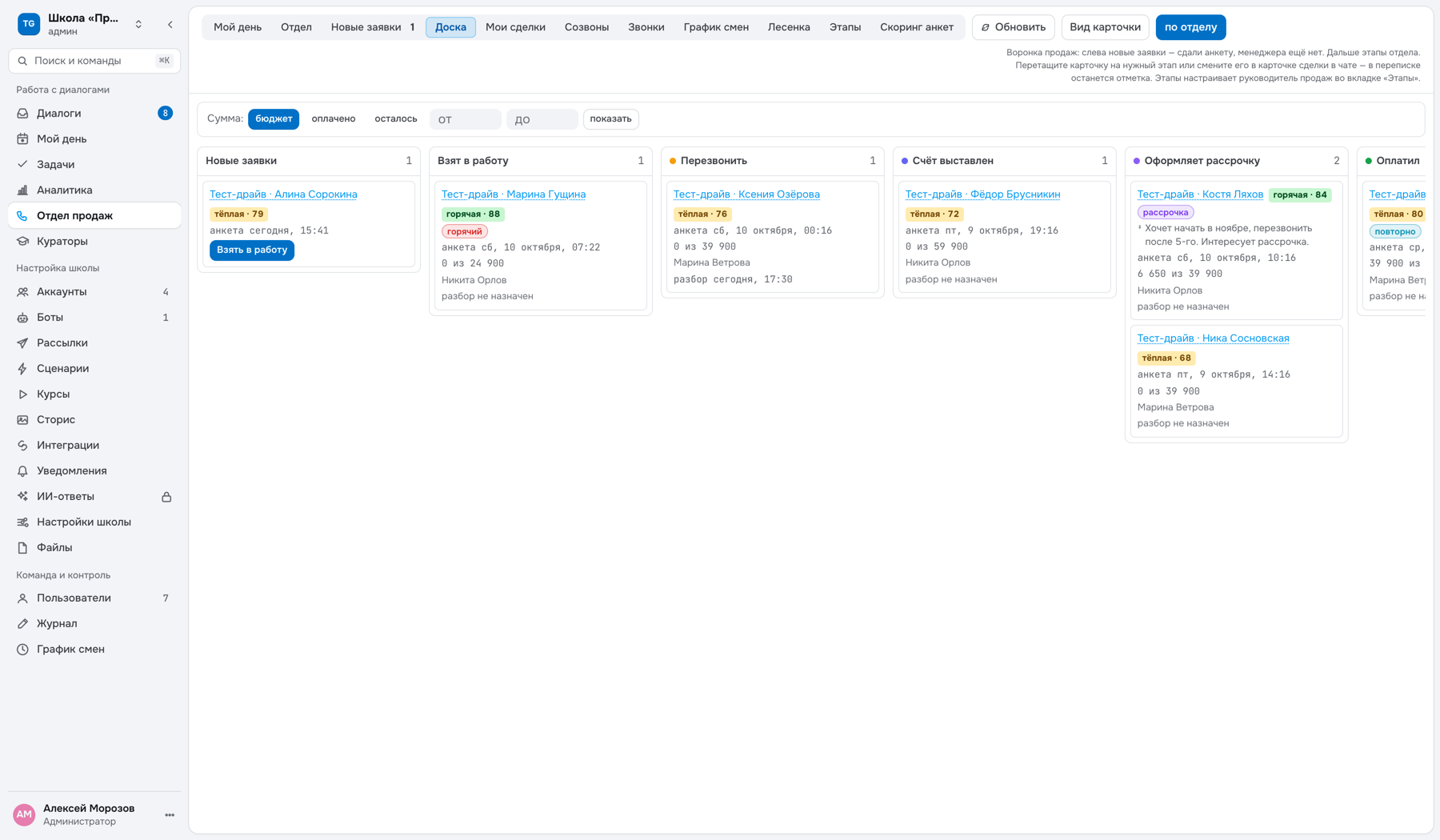
- «Новые заявки» — первая колонка: клиенты сдали анкету, менеджера продаж ещё нет. Сверху свежие. Кнопка «Взять в работу» — прямо на карточке. Шапка по умолчанию светло-серая.
- «Точно нецелевые» — вторая колонка, когда включён скоринг анкет или в ней кто-то есть. Взять сделку в работу можно и отсюда.
- «Взят в работу» — ставится сам, когда менеджер берёт заявку. Дальше — этапы отдела, которые руководитель продаж настраивает шестерёнкой на доске: например «Перезвонить», «Разбор назначен», «Оформляет рассрочку».
- «Успешно реализовано» и «Закрыто и не реализовано» — итоговые колонки в конце доски, как в amo, — их не удалить и не сдвинуть. Шапки по умолчанию зелёная и красная. Закрытые сделки уходят из «Моих сделок» и «Моего дня»; в колонке — свежие, под ними — сколько закрыто раньше.
- Перенос сделки — перетащите карточку на нужный этап — или смените этап в карточке чата (правая панель, блок «Менеджер продаж»). Пока тащите, колонки, куда карточку не уронить, становятся серыми. В переписке останется строка «Сделка → «этап» · кто» — её видят все. Двигает сделку её менеджер или руководитель продаж.
- Без менеджера — новую заявку можно сразу перетащить из «Новых заявок» или «Точно нецелевых» на этап с отметкой «можно без менеджера» — по умолчанию это «Закрыто и не реализовано». Менеджер не назначается, карточка стоит в колонке с пометкой «без менеджера». Без перетаскивания — с телефона или с клавиатуры — то же делает «Без менеджера в…» в списке «Новые заявки» и в карточке чата. Ошиблись — «Вернуть» во всплывающей подсказке или перетащите карточку обратно в «Новые заявки». При раздаче по графику так переносит только руководитель продаж.
- Этапы групповых чатов — отдельно — «Создался чат», «Сдал анкету», «Менеджер присоединился» — этапы воронки проекта («Настройки» → «Проект» → «Воронка»), по ним считаются «Остывающие» и аналитика. На доску продаж она не выводится и от неё не меняется.
- «Без этапа» — последняя колонка, появляется только когда в ней кто-то есть.
- «Вид карточки» — что показывать на карточке: теги, метку анкеты, заметку, сумму, менеджера, разбор, кнопку «ссылка на чат» (копирует приглашение в групповой чат) и другое. «Только мне» — вид ваш и только в этом браузере, у коллег доска не меняется. Руководитель продаж, «Руководитель» и администратор видят ещё «Для всех менеджеров»: отметьте поля и нажмите «Сохранить для всех менеджеров» — так доска откроется у всего отдела. Кто настраивал доску для себя, получит новый вид отдела вместо своего; свой можно настроить заново, а «Вернуть вид отдела» отменяет его. Пока вид для всех никто не задал, у каждого своя доска, как раньше.
- «по отделу» — руководителю продаж и администратору доска по умолчанию показывает всех менеджеров, с именами на карточках, менеджеру — его сделки. Кнопка «по отделу» есть у руководителя продаж и у тех, кто видит все чаты проекта.
- Несколько менеджеров — в «Фильтре» над доской, поле «Менеджер»: отметьте галочками нескольких менеджеров, можно вместе с «Без менеджера», — доска покажет сделки любого из отмеченных. «Все менеджеры» и «Мои сделки» снимают отметки.
- Сегмент — в «Фильтре» над доской: горячая, тёплая, холодная, нецелевая или без оценки, как оценили анкету ИИ или руководитель. Можно отметить несколько. С выбранным менеджером показывает, какие сегменты ушли ему, а «По менеджерам» считает сделки только этих сегментов. Поле видно, если включён скоринг анкет или оценки уже есть.
- Теги — в «Фильтре» над доской, поле «Теги»: отметьте теги чата сделки галочками. Несколько тегов — по умолчанию «хотя бы один», рядом переключатель «все сразу». Теги работают вместе с остальными условиями — и на колонках, и в «По менеджерам»; над поиском появится метка «Теги: …», нажатие на неё снимает условие.
- «Сделок: N» — рядом с поиском — сколько сделок на доске по текущему фильтру во всех колонках, включая «Новые заявки» и закрытые. Суммы денег здесь нет — она в «Работе отдела».
- Открыть сделку — название на карточке — ссылка на карточку сделки, квадратная кнопка рядом — сразу в чат. Обе открываются и в новой вкладке: правой кнопкой мыши, колёсиком или с Ctrl (⌘ на Mac).
- «По менеджерам» — справа от доски — сколько сделок у каждого менеджера: в работе, успешно, не реализовано, а под именем — по этапам. Считаются те же сделки, что на доске: этой доски, за период по анкете, под поиском и условиями «Фильтра», — кроме выбора менеджеров и суммы. Нажмите на имя — на доске останутся его сделки, ещё раз — снова все. Видят руководитель продаж и те, кто видит все чаты проекта; кнопка «По менеджерам» прячет и возвращает таблицу.
Настройка колонок
Шестерёнка справа вверху на доске — у руководителя продаж и администратора, как в amo. Доска переходит в настройку: этапы меняются местами перетаскиванием за ⠿ (с клавиатуры — стрелками ← → на ручке), название правится прямо в шапке, цвет шапки выбирается из палитры, новый этап добавляется последней колонкой перед итоговыми. Этап со сделками удалить нельзя — сначала перенесите их. «Готово» возвращает обычную доску. Изменения сохраняются сразу и видны всему отделу.
Системные колонки стоят на месте: «Новые заявки» и «Точно нецелевые» — первыми, итоговые — последними. Их можно перекрасить, а этапы «Взят в работу», «Успешно реализовано» и «Закрыто и не реализовано» — ещё и переименовать. Был в проекте свой этап с таким названием — он и стал системным, вместе со сделками.
Отметка «можно без менеджера» у этапа: сюда ничью заявку переносят, не назначая менеджера, — например, закрыть нецелевую, не беря её на себя.
Мои сделки
Сделки в работе, где вы менеджер продаж. Сверху те, у кого созвон ближе; сделки без назначенного разбора — в конце, и их число вынесено в шапку вкладки. Закрытые — «Успешно реализовано» и «Закрыто и не реализовано» — здесь не показываются, они на доске.
- Пометка — под названием сделки — текст закреплённой заметки чата: о чём договорились, без открытия переписки. Закрепить заметку — в меню заметки.
- Фильтр по сумме — над списком и доской: бюджет, оплачено или осталось — от и до. Сделка без бюджета под фильтр по бюджету и остатку не попадает: «не обсуждали» — не ноль.
- Деньги — кнопка в строке раскрывает тариф, бюджет, оплату («продажа» или «доплата», «внести») и «след. платёж» — дату и сумму взноса по рассрочке. Просроченный платёж подсвечивается красным. Внесли оплату не меньше ожидаемой — ожидание гаснет само.
- «назначить разбор» — кнопка в строке сделки. Время — по Москве, независимо от того, где находитесь вы.
- «перенести» и «снять» — появляются, когда разбор назначен. Свой созвон менеджер переносит сам; чужой — только руководитель продаж и администратор: время согласовывал с клиентом менеджер сделки. У чужого созвона остальные видят время и подпись «переносит менеджер сделки или руководитель».
- Прошедшее время — поставить нельзя. Состоявшийся разговор отмечают этапом сделки, а не датой в прошлом — иначе он навсегда остался бы в расписании просроченным.
Созвоны
Расписание на неделю, сгруппированное по дням: «Сегодня», «Завтра», дальше по датам. Заменяет таблицу «клиенты по времени», которую каждый менеджер вёл сам.
- Прошедшие сегодняшние — остаются в списке — по ним записывают исход.
- Чьи созвоны — ваши и созвоны по сделкам без менеджера продаж. Руководитель продаж и администратор кнопкой «по отделу» видят расписание всех менеджеров и переносят любой созвон.
Карточка сделки
Как карточка сделки в amoCRM: всё, что читают перед тем, как написать клиенту, — на одном экране, а переписка — кнопкой «Открыть чат». Открывается названием сделки на доске, в «Моих сделках», «Моём дне» и в отчёте «Работа отдела» в «Аналитике»; у неё свой адрес — ссылку можно открыть в новой вкладке или отправить коллеге. «Назад» возвращает туда, откуда открыли.
- Слева — телефон клиента (скопировать, позвонить через АТС), ник, когда сдана анкета и клиент вошёл в чат, когда сделку взяли, ответственный, теги. Ниже — те же блоки, что в карточке чата: менеджер продаж и этап, название сделки и деньги, разбор.
- Справа — анкета целиком, примечания команды с полем «Добавить примечание», открытые задачи и история: анкета, взятие, этапы, звонки. Примечание — та же заметка, что в переписке: клиенту оно не уходит.
- «Ссылка на чат» — вверху рядом с «Открыть чат»: одно нажатие копирует ссылку-приглашение в групповой чат, появляется «Ссылка скопирована». Браузер не дал скопировать — ссылка покажется текстом, её можно выделить. У лички кнопки нет.
- Кому открывается — тому, кому откроется и сам чат.
- Что показывать — для всего отдела — шестерёнка справа вверху карточки: галочками отметьте блоки — ссылку на чат, телефон, ник, анкету, менеджера, этап, деньги, разбор, примечания, задачи, историю — и нажмите «Сохранить для отдела». Карточка у всех сотрудников отдела станет такой же. Шестерёнку видят руководитель продаж, «Руководитель» и администратор; кто менял — видно в «Журнале действий». По умолчанию видно всё.
Сделка в карточке чата
В правой панели группового чата, когда модуль подключён, — два блока: «Менеджер продаж» и под ним «Сделка». В личке их нет.
- «Менеджер продаж» — кто ведёт сделку. Сменить его может сам менеджер (передать коллеге) и руководитель продаж; открытые задачи уходят вместе со сделкой, а в ленте чата остаётся отметка, кто теперь ведёт и кто передал: «Менеджер продаж: Ольга → Иван · кто передал — Ольга». «Нет — сделка в очереди» возвращает её в очередь. Здесь же «Этап сделки», а пока менеджера нет — «Взять в работу».
- Смены в списке — если отдел ведёт график смен, рядом с именем написано «на смене до 19:00» или «не на смене, завтра с 10:00». Передать сделку тому, кто не на смене, можно, но TERVIO сначала спросит: до его смены клиенту никто не напишет.
- Телефон и анкета — телефон клиента — под именем в карточке чата, в том числе в групповом чате: если в профиле мессенджера номера нет, он берётся из карточки клиента (анкета, «Переменные клиента»). Ответы анкеты — строкой под закреплённой заметкой в шапке чата: нажмите — раскроется целиком, стрелка — к анкете в ленте.
- «Разбор прошёл не по телефонии» — отметка для созвона в Телемосте, Zoom или Telegram: записи нет, но разбор был. В отчёте «Работа отдела» такие разборы видны отдельной строкой: «не по телефонии — N». Ставит и снимает менеджер сделки или руководитель продаж.
- «Сделка» — тариф, бюджет, сколько оплачено и осталось, следующий платёж и внесённые оплаты. Блок видят и правят менеджер продаж этой сделки, руководитель продаж (и без «Видит все чаты проекта»), администратор и все, кто видит все чаты проекта; остальным его нет.
- Тариф — выберите из подсказок — тарифы прошлых сделок, товары «Эквайринга», тарифы курсов — или впишите свой: «Записать «…»». У товара есть цена: она встаёт бюджетом, если его ещё нет. Записанный тариф меняют кнопкой «Изменить», снимают — «Без тарифа».
- Бюджет — «Бюджет — на что договорились». Пустое поле — «не обсуждали»; после правки появляется «Сохранить бюджет».
- «Внести оплату» — сумма и дата «пришла» (пусто — сегодня). Первая оплата — продажа, следующие — доплаты: кнопка становится «Внести доплату». Под ней — список платежей с автором; «Удалить» стоит у своих записей, а у руководителя продаж и администратора — у всех.
Деньги сделки
Тариф и три суммы, как в amoCRM: бюджет — на что договорились, оплачено — сумма платежей, осталось — разница. Вносятся в блоке «Сделка» карточки чата и в «Моих сделках», следующий платёж — в «Моих сделках». Бюджет и тариф ставят, оплату вносят менеджер продаж сделки, руководитель продаж, администратор и все, кто видит все чаты проекта.
- Пустой бюджет и ноль — разное — пока бюджета нет, «осталось» не показывается: сумма неизвестна. Ноль — «бесплатно». Первая оплата — продажа, следующие — доплаты, в отчёте «Работа отдела» они считаются отдельно.
- Оплата по ссылке — оплата по ссылке TERVIO ложится в сделку клиента сама, с пометкой «Эквайринг», а возврат её снимает. Так работает, пока в «Интеграции» → «Эквайринг» → «Настройки» включено «Записывать пришедшую оплату платежом в сделку отдела продаж» — по умолчанию включено. Тариф не выбран — встаёт купленный товар.
- Оплата из GetCourse — процесс GetCourse может присылать оплаченные заказы в сделку клиента (адрес — в «Сценарии» → «Подключения» → GetCourse, раздел «Оплаты в сделку»). Такой платёж подписан «GetCourse, заказ №…», части рассрочки и доплаты по заказу приходят отдельными строками, возврат — строкой «возврат» с минусом. Сделки у клиента ещё нет — оплата ложится в его переписку и будет в блоке, когда менеджер возьмёт чат. В «Аналитику продаж» такие оплаты TERVIO не пересылает: туда GetCourse шлёт свои оплаты сам. Подробно: GetCourse.
- Дата прихода — можно поставить задним числом: отчёт за месяц считается по тому, когда деньги пришли, а не когда их внесли в TERVIO. Дату в будущем TERVIO не примет — это ожидание, для него есть бюджет и следующий платёж.
- Кто внёс — видно у каждого платежа. Свою запись автор может удалить; чужую и пришедшую по ссылке или из GetCourse — только руководитель продаж и администратор. Удаление спрашивает подтверждение и остаётся в журнале действий.
- Дебиторка — в отчёте «Работа отдела»: бюджет минус оплаты по сделкам, где бюджет задан. Сделки без бюджета в долг не идут.
Звонки
Кнопка «позвонить» стоит рядом с телефоном клиента в правой панели чата. Звонок обратный: АТС набирает вас и соединяет с клиентом — по вашему внутреннему номеру, который администратор вписывает в карточке сотрудника. АТС проекта — МТС Exolve, Mango Office, Новофон, UIS, Sipuni, Телфин, МегаФон или onlinePBX — администратор подключает сам: Интеграции → Телефония. Вкладка «Звонки» — журнал АТС с ИИ-разбором разговоров по скрипту. Подробно — на странице Звонки и разбор звонков.
Уведомления о заявках
Очередь живёт на экране, а экран открыт не всегда: в обед, вечером и в выходной заявка висит, и первым это замечает клиент. Письма в Telegram включаются в разделе Уведомления.
- «Новая заявка в отдел продаж» — чтобы заявку увидели, не открывая TERVIO.
- «Заявку долго никто не берёт» — через 30 минут после анкеты. Время считается с момента, когда клиент сдал анкету, — он ждёт с него, а не с нашего письма.
- «Клиент ждёт менеджера» — сделку взяли, но за 30 минут смены менеджера клиенту никто не написал в чат и не позвонил. Если отдел ведёт график, время считается по смене менеджера: заявку, пришедшую ночью, — с начала смены. Те же сделки — вверху отчёта «Работа отдела» в «Аналитике» списком «Клиенты ждут менеджера», с тем, на смене ли менеджер. Заявки с сайта в нём не участвуют: чата у них нет, им звонят.
- Каждое письмо — один раз — про одну заявку TERVIO не пишет дважды: иначе за день набралось бы столько писем, что отключили бы все уведомления, включая аварии. Точно нецелевые писем не получают.
- Лично менеджеру — «Мне раздали или передали заявку», «Мой клиент ждёт первого сообщения», «Через 10 минут созвон» и «Наступил срок задачи» — в «Профиль и настройки» → «Уведомления в Telegram» → «По моим клиентам». Каждый включает их себе сам.
Скоринг анкет
Вкладка «Скоринг анкет» — у руководителя продаж и администратора: ИИ оценивает анкету и ставит заявке метку. По умолчанию выключен. Правила и пороги — на странице Анкеты.