
ДокументацияВоронки и рассылки
Как проверить воронку на себе
Перед запуском воронку стоит пройти самому — своим личным Telegram, как обычный клиент. Ниже — как это сделать и, главное, как пройти её второй и третий раз: с этим чаще всего и возникает путаница.
Прогон по шагам
- Напишите рабочему аккаунту проекта со своего личного Telegram — как написал бы клиент (для воронки по кодовому слову — само слово, например «тестовик»). Воронку в боте запускайте его кнопкой «Start» или ссылкой с меткой.
- Отвечайте на вопросы бота и смотрите, что приходит.
- Не хотите ждать дожим час или сутки — откройте свой диалог в TERVIO, в карточке справа в блоке «Запланированные» нажмите «Отправить сейчас». Так можно пройти всю цепочку дожимов за минуту: сообщение уходит сразу, а воронка продолжается с этого шага — повторно то же самое в свой срок не придёт.
- Где вы сейчас в воронке, видно там же: блок «Сценарий» показывает последний блок, который до вас дошёл, и «Следующий блок»; «Перейти к блоку» открывает это место на схеме.
Развилка без прохода: «Проверить условия»
Чтобы узнать, куда пойдёт клиент из блока, проходить воронку не обязательно. Выберите блок на схеме и в панели справа нажмите «Проверить условия». Найдите переписку клиента или впишите значения переменных сами: TERVIO покажет, какая стрелка сработает, а по остальным — почему нет: что сравнивали, с чем и что вышло. Если блок ждёт ответа, впишите ответ клиента и увидите, по какой стрелке он уйдёт и куда, если промолчит.
Клиенту при этом ничего не уходит, в TERVIO ничего не меняется. Проверяется схема с холста, даже несохранённая. Что сам блок запишет в переменные (вычисление, ответ запроса), проверка не считает — нужное значение впишите вручную.
Второй прогон: воронка молчит — почему
Старт «Внешнее событие (вебхук)» с «Повторным запуском» «Только один раз» (так по умолчанию) запускает воронку на клиенте ровно один раз. Это правильно в бою (событие может прийти дважды, клиент не должен получить воронку дважды), но мешает при обкатке: со второго раза событие приходит, а воронка не стартует. Администратор увидит в переписке строку «Колбек · событие «…» · повтор, уже было», а вебхук ответит repeat: true.
С режимом «При каждом событии» (у событий оплаты, доступа и заявки в чат он всегда) каждое новое событие запускает новый прогон. Не запустит только повтор того же события: с тем же event_id, а без него — с теми же данными в течение 10 минут. Для обкатки такой воронки шлите каждый раз новый event_id. Подробнее — «Что запускает воронку».
Важно: «Остановить» этой защиты не снимает. Остановленный прогон остаётся в истории и продолжает считаться «эта воронка на клиенте уже была». Для повторного прохода прогон нужно сбросить.
Сброс прогона — чтобы пройти воронку заново
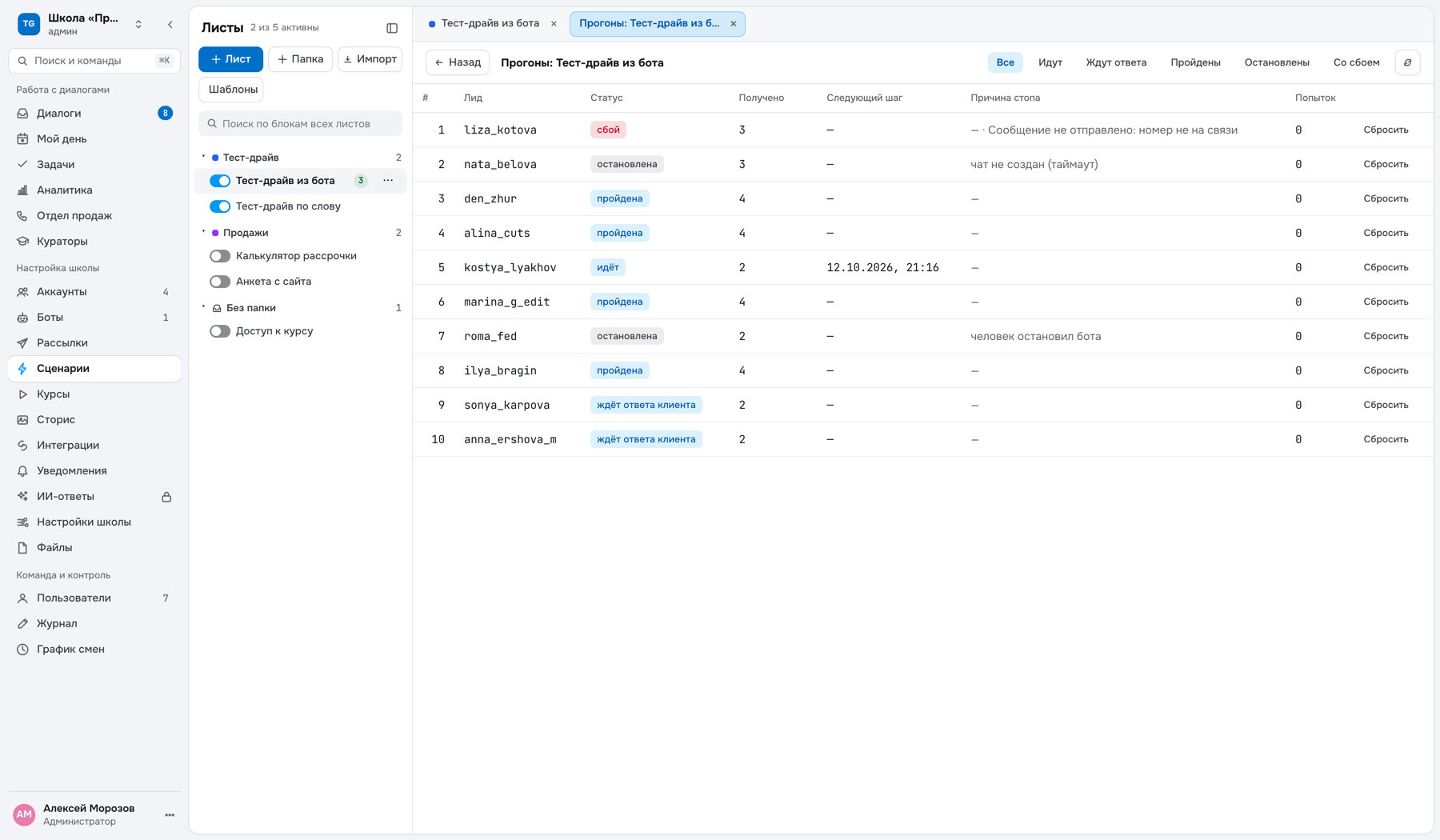
- Колонка «Лид» — найдите здесь себя (имя или @ник, под которым писали).
- «Сбросить» — удалить прогон: после этого воронка снова может запуститься на этом человеке.
- Раздел «Сценарии» → «⋯» у нужного листа → «Прогоны» (рядом с пунктом — сколько клиентов сейчас в воронке). Сверху можно отобрать «Идут», «Ждут ответа», «Пройдены», «Остановлены», «Со сбоем».
- Найдите строку со своим именем или @ником в колонке «Лид».
- Нажмите «Сбросить» и подтвердите. Прогон удаляется из истории, и воронка снова может запуститься на вас.
- Повторите вход в воронку — она пройдёт с начала.
Сброс доступен администратору. Если прогон ещё идёт, он сначала останавливается; шаг, который уже ушёл в отправку, всё равно дойдёт до клиента — подождите пару минут и сбрасывайте. В списке — последние сто прогонов листа.
Когда сбрасывать не нужно
- Кодовое слово — воронку по кодовому слову можно гонять на себе сколько угодно — каждое новое слово запускает новый прогон, сброс не требуется. Исключение — «Повторный запуск» старта «Только один раз» или «Не чаще, чем раз в …»: с ним слово срабатывает однажды (или раз в срок), и для повторного прохода прогон надо сбросить.
- Запуск бота (/start) — «Start» можно нажимать сколько угодно: повторный запуск начинает воронку заново. Исключение — те же режимы «Повторного запуска» и его условия.
- Событие «При каждом событии» — каждое событие с новым
event_idзапускает новый прогон — сбрасывать не нужно. - Создан чат с клиентом — запускается один раз на клиента; повторно — либо сбросить прогон, либо тестировать на другом Telegram-аккаунте.
- Проверить один блок — не обязательно гонять всю воронку: в карточке диалога есть «Продолжить» в карточке сценария — там и запуск с нужного места, и простая отправка одного сообщения (галочка «Без запуска воронки»), см. окно блоков.
Если воронка не пошла — куда смотреть
- Прогоны воронки — есть ли ваша строка. Нет строки — воронка не стартовала (выключена, не тот ключ события, не тот канал в «Где вести воронку», или прогон уже был и его надо сбросить).
- Причина стопа в той же таблице: «клиент ответил», «лид закрыт», «чат не создан (таймаут)» и т.п.
- Колбеки в переписке — администратор видит в ленте строки «Колбек · …»: пришло ли событие, нажата ли кнопка, был ли переход по ссылке. У события в конце строки — «воронка не запустилась» или «повтор, уже было», если воронка не пошла.
- Карточка диалога, блок «Сценарий» — если воронка оборвалась, там красная плашка с причиной, а не бодрая галочка. Красным помечается только сбой: воронка, погашенная действием «Остановить воронки», подписана серым.
- Лента переписки — несостоявшаяся отправка пишется прямо в чат строкой по центру: «Сообщение не отправлено: …». Клиент этого не видит.
- Аккаунт — если он в карантине, отправка заблокирована (приём работает). Раздел «Аккаунты», строка «Отправка».