
ДокументацияРабота в чатах
Диалоги
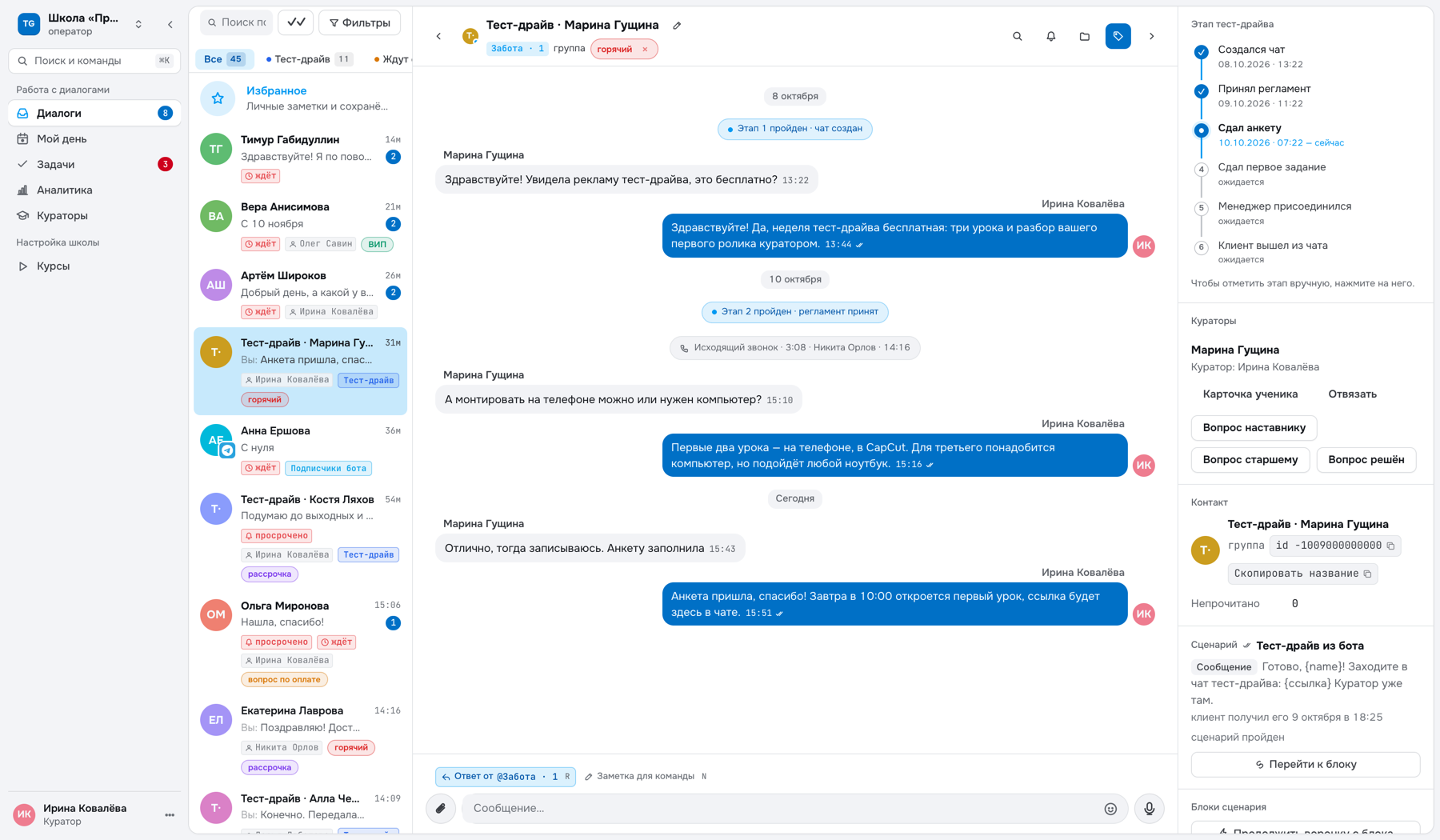
Главный рабочий экран из трёх колонок: список слева, чат по центру, карточка клиента справа. Ширину списка можно тянуть за разделитель, карточку — свернуть стрелкой в шапке чата. На телефоне видна одна колонка: список, чат или карточка.
Поиск
- Поиск по чатам и переписке — строка над списком. Ищет по имени чата, @нику, тексту всей переписки (от трёх символов), Telegram ID (точно, от 5 цифр) и номеру телефона. Поиск по переписке — самое полезное: клиент представился в чате, а в карточке осталось имя из его профиля, и найти его по фамилии можно только так. Ник, которого TERVIO ещё не знает, он уточнит у Telegram. Поиск находит и отложенные чаты.
- Поиск по телефону — от 7 цифр, в любом написании: «+7 906…», «8 906…», с пробелами и скобками. Находит все чаты клиента, в карточку которого записан этот номер: личную переписку с рабочего номера, переписку с ботом проекта и групповой чат. Откуда номер попадает в карточку — см. «Выгрузить контакты в таблицу» ниже; нет номера — впишите его в «Переменные клиента» переменной «телефон». Номер, который Telegram показывает под именем клиента в карточке справа, TERVIO не хранит, и поиск его не знает.
- Где ищет — только среди чатов, которые открыты вам (см. «Кто какие чаты видит» ниже). Если у вас ничего не нашлось, а клиент есть у коллеги, TERVIO так и скажет — без имени и переписки; чтобы получить чат, попросите администратора передать его вам. Чаты в
⌘Kищутся так же — см. Настройки и горячие клавиши.
Список слева
- ✓✓ Отметить все чаты прочитанными — первая строка в «Фильтрах», когда есть непрочитанные: отмечает прочитанными ваши, ничьи и чаты ваших сделок (у администратора — все), TERVIO переспросит.
- Фильтры — кнопка справа от поиска; число на ней — сколько фильтров сейчас сужают список, «Сбросить» вверху снимает всё. Фильтры разложены по группам: «Где», «Кто», «Воронка», «Процесс и этап», «Даты», «Теги и переменные», «Показать». Заголовок группы сворачивает её; на телефоне группы сразу свёрнуты, кроме тех, где что-то выбрано. Число у заголовка — сколько условий включено в группе. Внизу — «Сохранённые фильтры» и кнопки «Прочитать все», «Выгрузить контакты» и «Выгрузить переписку». Все условия складываются: в списке остаются чаты, которые подходят под каждое.
- Где — мессенджер — «Telegram · номера», «Telegram · боты», «ВКонтакте», «MAX», «Instagram», «Кабинет ученика» (видны те, где в проекте есть чаты или боты), можно несколько, рядом — сколько там чатов. «Telegram · номера» — бывший канал «Аккаунты», все боты вместе — бывший канал «Боты». Над списком показываются папки выбранного канала: только номера — папки номеров, только боты — папки ботов. Ниже — тип чата («Личные», «Группы») и конкретные номера и боты: отметьте нужные — останутся их чаты. Пока номера выбраны, в строке чата видна метка номера.
- Кто — «Мои» (вместе со сделками, где вы менеджер продаж), «Ничьи», ответственные и менеджеры продаж.
- Ответственные (в «Кто») — чьи чаты показать по ответственному — можно отметить сразу нескольких, пусто = все; ничьи сюда не попадают. Видно тем, кому открыты все чаты проекта: с правом «Видит все чаты проекта» (по умолчанию оно включено), ролям «Руководитель» и «Администратор».
- Менеджеры продаж (в «Кто») — чьи сделки показать — по менеджеру продаж, а не по ответственному: групповой чат обычно ведёт не продажник, поэтому в «Ответственных» его сделки не найдутся. Есть, когда подключён модуль «Отдел продаж»; видно тем же, кому и «Ответственные».
- Воронка — выберите сценарий и, если нужно, его блоки (можно несколько). По умолчанию останутся те, кто стоит на блоке сейчас: воронка у них идёт, и следующий шаг — этот блок. Так же считает рассылка по блокам, и числа там и здесь сходятся. Галочка «Проходил блок» добавляет всех, кто был на блоке в любом запуске воронки, в том числе закончившемся. Блоки не выбраны — все, у кого воронка идёт (или, с галочкой, кто её когда-либо начинал).
- Процесс и этап — процесс чата — «Тест-драйв», «Консультация», «Вебинар» и другие, которые есть в чатах проекта, и «Без процесса» (личка, бот, обычная группа). В проекте без процессов группы нет. Этап отбирает тех, кто дошёл до этапа, включая прошедших дальше; когда выбран процесс, в списке только этапы его шаблона. Нажимайте по кругу: выбран (✓) → вычеркнут (✕, «кроме тех, кто дошёл») → снят. Вычеркнутые складываются с выбранными через И. Это не то же самое, что «стоит на этапе»: сдавших анкету обычно в разы больше, чем застрявших на ней, — остальные уже у менеджера. Этапы бывают только у групповых чатов с процессом, поэтому вместе с «Личные» такой отбор всегда пуст.
- Переменные клиента (в «Фильтрах») — отбор по тому, что клиент ответил в воронке: возраст, город, ответ на вопрос. Условия те же, что в рассылках: «равна», «не равна», «содержит», «пустая», «заполнена», «больше», «меньше», «больше или равно», «меньше или равно», «одно из» (значения через запятую); несколько условий соединяются правилом «Совпадение»: «все условия (И)» или «любое из условий (ИЛИ)». Имена подсказываются из тех, что реально встречаются у ваших клиентов. Переменная ищется и в карточке клиента, и в запусках воронок этого чата — поэтому работает и отбор по слову, с которого человек вошёл (
{codeword}). Под условием видны значения переменной: сколько людей и сколько запусков воронок у каждого (например, «вайб — 120 чел. · 150 запусков»); нажмите на значение — и в списке останутся только эти чаты. Счёт видят те, кому открыты все чаты проекта. - Даты — два календаря «с — по», можно оба сразу. Дата регистрации — когда человек впервые появился в TERVIO: его первое сообщение или день, когда завели чат, смотря что раньше. У переписки, загруженной из истории ВКонтакте, это дата первого сообщения, а не день загрузки. Последнее сообщение — «любое» (наше тоже) или «от клиента»: например, «клиент писал на этой неделе». В проектах с этапами или отделом продаж есть ещё «Период по сделке»: по смене этапа или по назначенному разбору. Под каждым календарём — «Сегодня», «Вчера», «7 дней», «30 дней», «Все даты». Сутки считаются по московскому времени. Даты уходят и в счётчики папок и тегов.
- Теги и переменные — теги — список словаря с числом чатов, «любой из» или «все сразу»; переменные клиента — см. выше.
- Показать — «Новое» (непрочитанные), «⏳ Ждут ответа» (кому ещё не ответили, включая вчерашних; сверху те, кто ждёт дольше всех), «Отложенные», «🔴 Остывающие» (клиенты, которые давно молчат — чат пора дожать), «Архив» и «Без отписавшихся» — убрать тех, кто остановил бота (виден, когда в проекте есть бот). Можно выбрать несколько и вместе с папкой: «Новое» + «Ждут ответа» в папке «Горячие» — непрочитанные чаты этой папки, которым ещё не ответили. В «Архиве» видны и отложенные архивные чаты. Здесь же сортировка: «Ждут дольше» и «Непрочит.».
- Сохранённые фильтры — «Сохранить текущий» → название → «Сохранить себе» или «Сохранить отделу»: общий фильтр появится у всех сотрудников с пометкой «общий» и именем автора. Хранятся в TERVIO, а не в браузере, — открываются с любого компьютера. Сохраняется всё, что выбрано: папка, мессенджеры, номера, тип, «Кто», воронка и блоки, процесс и этап, обе даты, теги, переменные, «Показать» и сортировка. Фильтры, сохранённые раньше, открываются как прежде. Проектам с процессом «Тест-драйв» TERVIO добавил готовые наборы с пометкой «готовый набор»: «Тест-драйв: анкета заполнена», «Тест-драйв: анкета есть, ОП не заходил», «Тест-драйв: ОП не заходил», «Тест-драйв: ждут ответа». Фильтр с тем же названием перезаписывается, своих — до 20. Удалить — крестик (с «Отменить»); общий удаляет его автор или администратор, готовый набор — администратор.
- Выгрузить контакты в таблицу — в самом низу поповера «Фильтры», кнопка «Выгрузить контакты». Файл собирается по текущему срезу — тем же фильтрам, что сейчас у списка: поиск, папка и все группы «Фильтров» (мессенджер, номера, тип, «Кто», воронка, процесс и этап, даты, теги, переменные, «Показать»). Поэтому сначала настраиваете фильтры, потом жмёте кнопку; под ней написано, сколько контактов сейчас в срезе. Открывается в Excel и Google Таблицах. Колонки: имя, @ник, телефон, Telegram ID, тип чата, аккаунт, ответственный, этап воронки и его дата, папки, первое и последнее сообщение, последнее сообщение клиента, сколько всего сообщений, состояние (скрыт / вышли из чата / заблокирован / нет доступа / тест-драйв / наставничество) и ссылка на карточку в TERVIO. Дальше — переменные клиента из воронки, каждая своей колонкой. В колонку «Телефон» попадает номер из карточки клиента. Туда он приходит сам: клиент прислал в личку сообщение, где только номер, нажал в боте кнопку отправки телефона, номер пришёл с анкетой или переменной из воронки или Salebot — с названием вроде «телефон», «phone», «тел» или «номер» — или его вписали руками в «Переменные клиента» под таким названием, если в карточке номера ещё не было. Номера в карточке нет — ячейка пустая. За раз уезжает до 20 000 строк; если срез больше, TERVIO об этом скажет и назовёт, сколько выгружено из скольких. Кнопка есть не у всех — право «Выгружает контакты в таблицу», см. Сотрудники.
- Выгрузить переписку всех чатов списка — в самом низу поповера «Фильтры», кнопка «Выгрузить переписку». Архив собирается по текущему срезу — тем же условиям, что у списка и у выгрузки контактов (поиск, папка, все группы «Фильтров»), — за выбранный период: он обязателен, до 92 дней, дни — по часовому поясу проекта. В архив попадают чаты среза, где за период есть переписка, — ZIP по файлу на чат (HTML или CSV, как у выгрузки одного чата; заметки команды — по галочке) и «Оглавление.html»: что выгружено, за какой период, кто и когда, ссылки на файлы чатов. За раз — до 2 000 чатов и 200 000 сообщений; больше — TERVIO назовёт, сколько нашлось, и попросит сузить фильтры или период. Поиск и фильтры видимость не расширяют: в архив идут только чаты, которые вы видите в списке, «Избранное» не выгружается. Архив собирается фоном — окно можно закрыть и работать дальше; сборка переживает обновление TERVIO. Когда архив готов, в открытой вкладке появляется уведомление с кнопкой «Скачать архив», а в Telegram — письмо «Выгрузка переписки готова», если вы подключили личные уведомления (см. Уведомления). Чат передали другому или удалили, пока архив собирался, — в архив он не попадёт, оглавление назовёт его номером. Пока собирается одна выгрузка, вторую не запустить: её можно остановить. «Мои выгрузки» — в том же окне: что собирается и сколько уже готово, готовые архивы и почему выгрузка не собралась. Скачать архив можете только вы, в течение суток: потом TERVIO удаляет его сам. Места проекта архивы не занимают — в разделе «Файлы» они видны строкой «Выгрузки переписки, чистится само». С правом «Выгружает переписку»; каждая выгрузка записывается в «Журнал».
- Папки — ряд над списком (или слева — см. Профиль и настройки): «Все» и папки текущего канала; серое число — сколько чатов в папке, синее — сколько непрочитанных. Нажатие — фильтр по папке, «+» — новая папка: название, канал (когда в проекте есть бот) и цвет. Папки в каналах раздельные: над списком видны только папки текущего канала, и положить в папку можно лишь чат её канала — чат бота не ляжет в папку рабочих номеров и наоборот. Канал после создания не меняется: чтобы переехать, заводят новую папку и перекладывают чаты. Переключились на другой канал, стоя в папке, — фильтр по папке снимется, и TERVIO об этом скажет. Чат кладут в папку кнопкой «Папки чата» в шапке чата или в блоке «Папки» карточки; ещё папку заводит блок воронки, который в неё раскладывает (см. Сценарии). Удалить папку — правый клик или долгое нажатие по ней → «Удалить папку»: это может её автор или администратор, чаты при этом остаются.
- Теги — метка клиента: «Дети», «Долги», «нет ПК». В отличие от папки тег живёт на самом чате и сквозной для номеров и ботов — словарь один на проект. Ставят кнопкой «Теги чата» в шапке или «+ Тег» в карточке: печатаете имя — тег найдётся или создастся тут же, отдельной формы нет. Снимают крестиком на чипе тега. На чате помещается до 20 тегов. В «Фильтрах» → «Теги» рядом с каждым тегом стоит число чатов с ним; переименовать тег (карандаш) может любой сотрудник — новое имя увидят все, удалить из словаря (корзина) — администратор и сотрудник с правом «Управляет тегами и шаблонами»: тег снимется со всех чатов сразу, и одним действием это не отменить.
- Фильтр по тегам — в поповере «Фильтры», секция «Теги». Несколько тегов соединяются на выбор: любой из (чат попадёт, если стоит хотя бы один) или все сразу. Выбранные теги видны строкой над списком — вместе с тем, каким правилом они соединены, чтобы «пусто» не читалось как «таких чатов нет».
- Строка чата — аватар (у переписки бота — знак мессенджера), имя, время, последнее сообщение («Вы:» — ваше), счётчик непрочитанного. Метки: 🔴 — клиент остывает; «ещё N» — тот же человек пишет на другие номера проекта; 🔔 срок задачи или «просрочено»; «ждёт» — клиент ждёт ответа; имя ответственного; имя коллеги, который сейчас в этом чате; «ОП» — отдел продаж уже в чате; «отписался от бота» или «нет доступа» — писать сюда бесполезно; «номер вышел» — номера проекта в группе больше нет; папки и теги.
- Избранное — первая строка списка — ваши личные заметки: сюда можно сохранить любое сообщение (пункт «В избранное» в его меню) или написать себе. Клиент этого не видит.
Меню строки чата
Открывается правым кликом по строке, кнопкой «⋯» (на компьютере она появляется при наведении, на телефоне видна всегда), долгим нажатием на телефоне или клавишами Shift+F10.
- Отметить прочитанным / непрочитанным — только в TERVIO — клиент об этом не узнает. Отметка «непрочитано» держится, пока чат не отметят прочитанным или не ответят клиенту.
- Снять «остывающий» — есть у остывающего чата: метка гаснет, отсчёт тишины начинается заново — если клиент так и не ответит, метка вернётся.
- Ответ не требуется — есть, пока клиент ждёт ответа: например, спам или чат ведёт менеджер. Чат уйдёт из «Ждут ответа» и из просрочки в аналитике, метка «ждёт» погаснет, а чат станет прочитанным. Новое сообщение клиента вернёт его обратно.
- Закрепить — закреплённые чаты стоят над остальными под заголовком «Закреплённые в этом браузере»: закрепление хранится только в этом браузере, на другом устройстве и у коллег его нет.
- Переназначить… — администратору и сотруднику с правом «Назначает чат другому»: список коллег и «Сделать ничьим».
- Отложить на 3 ч / Отложить до завтра — чат уходит из списка и возвращается сам — через 3 часа или завтра в 10:00. Напишет клиент раньше — отложка снимается, и чат сразу встаёт наверх списка и, если ждёт ответа, в «Ждут ответа» — у всех, кому он виден. Ответ команды и нажатие кнопки бота отложку не снимают. У отложенного чата вместо этих пунктов — «Снять отложку».
- В архив / Вернуть из архива — с правом «Исключает чат из аналитики»: архив убирает чат из списка и из аналитики, переписка остаётся. В подсказке после архивации есть «Вернуть».
- Выбрать несколько — массовый выбор: нажатие по строкам отмечает чаты, внизу — панель «Выбрано: N» с кнопками «Прочитать», «Закрепить», «В архив» (с тем же правом) и «Готово».
Когда чат становится прочитанным: вы его открыли, а клиент не ждёт ответа. Пока клиент ждёт ответа, чат остаётся непрочитанным и после открытия — до ответа или «Ответ не требуется». Чат, отмеченный непрочитанным вручную, тоже держит отметку до явного «прочитано» или ответа.
Окно чата
- Шапка — имя чата (нажатие копирует его), плашка номера или бота, через которого идёт переписка, и пометки «заблокирован», «отписался от бота» / «нет доступа», «номер вышел из чата». Ниже — статус («печатает…», «в сети», «последний раз в сети…», у групп — число участников), кто из коллег сейчас смотрит или пишет, и теги чата (крестик снимает тег). У группы рядом с именем — карандаш «Переименовать».
- Кнопки шапки — лупа — «Поиск по этой переписке», колокольчик — «Поставить задачу / напоминание», «Папки чата» — положить чат в папку его канала или убрать, «Теги чата» — поставить тег, стрелка — свернуть или открыть карточку клиента. У личного чата — «Заблокировать в Telegram» (в переписке бота — «Запретить боту писать этому клиенту»); «Передать чат другому аккаунту» — в групповом чате, если в проекте настроена передача и у вас есть право «Передаёт чат другому аккаунту»; эту кнопку видит и роль «Руководитель», но без права у неё в меню только «Пометить как переданный»; «Удалить чат» — с правом «Удаляет чаты». Когда колонка чата узкая, редкие действия уезжают в кнопку «⋯» «Ещё».
- Выгрузить переписку — значок со стрелкой вниз в шапке чата, а когда колонка чата узкая и на телефоне — пункт «Выгрузить переписку» в кнопке «⋯» «Ещё». В окне выбираете период — вся переписка или «За период» (дни считаются по часовому поясу проекта, «по» включительно), формат — HTML (откроется в браузере: читать, переслать, распечатать) или CSV для Excel (строка на сообщение: чат, время, автор, вид записи, текст, вложение, ответ на, пометки) — и галочку «С заметками команды». Без галочки в файле только переписка с клиентом, звонки и недоставленные сообщения; с ней — ещё заметки и служебные отметки о работе команды (смена ответственного, этап, оплата). В файл попадает ровно то, что вы видите в ленте: удалённое сотрудником не попадает, удалённое в Telegram и изменённое — с пометками «удалено в Telegram», «изменено». У каждого сообщения подписан автор: сотрудник по имени, «Сотрудник, ответ с телефона», «Воронка или рассылка», «ИИ-куратор», партнёр, клиент. Время — по поясу проекта, он назван в шапке файла вместе с чатом, периодом и тем, кто и когда выгрузил. Файлы, картинки и голосовые в выгрузку не входят — только их род, имя и размер. До 20 000 сообщений файл скачивается сразу; переписка больше — TERVIO соберёт её архивом фоном (до 200 000 сообщений) и покажет уведомление, когда архив будет готов, — как у выгрузки всех чатов списка, см. «Выгрузить переписку всех чатов списка» выше.Пункт есть не у всех — право «Выгружает переписку», см. Сотрудники; каждая выгрузка записывается в «Журнал».
- Поиск по переписке (лупа в шапке) — ищет по тексту этого чата и перематывает ленту к найденному сообщению, подсвечивая его; вернуться вниз — кнопкой «к последним» над лентой. Искать по всем чатам сразу —
⌘K, см. Настройки и горячие клавиши. - Закреплённая заметка — заметку для команды можно закрепить (её меню → «Закрепить»): она висит над лентой с именем автора, нажатие прокручивает к ней, крестик открепляет.
- Лента — ответить — свайпом по сообщению или пунктом «Ответить». Меню сообщения открывается правым кликом, долгим нажатием или кнопкой «⋯» рядом с ним: сверху строка реакций (❤️ 🤝 🙏 👍 😁 🔥 — нажатие ставит, повторное снимает), ниже «Ответить», «Копировать текст», «Переслать», «Сохранить в шаблон» (у файла; у кружка — «Сохранить кружок в шаблон»), «В избранное», «Закрепить» (только у заметки), «Редактировать» и «Удалить» (у своих исходящих и заметок; сообщения коллег и сообщения воронки, бота и с телефона — администратор и те, кому он выдал права «Правит и удаляет сообщения коллег» и «… сообщения бота» в «Сотрудниках»). Правка и удаление попадают в «Журнал» вместе с текстом. Статусы доставки — ✓/✓✓.
- Фото и видео — в переписке лежит превью — файл скачивается с Telegram по клику и сразу открывается во весь экран; на ваш компьютер ничего не сохраняется. Уже скачанное показывается картинкой прямо в переписке. Картинки в переписке ботов (Telegram, ВКонтакте, MAX, Instagram) TERVIO скачивает сам, как только они пришли или ушли, — они видны сразу. Если файла больше нет и у мессенджера (сообщение удалили), вместо картинки — «Картинка недоступна»; нажатие пробует загрузить ещё раз. Несколько фото, отправленных одной карточкой (альбом), так и показываются — галереей с одной подписью, как их видит клиент.
- Отметки TERVIO в ленте — строка по центру вместо пузыря — это сообщение самого TERVIO, клиент его не видит: «Клиент не получил это сообщение: …», «Сообщение ждёт очереди — клиент его пока не получил: …» (уйдёт само, дублировать не нужно), «Групповой чат не создался — клиент в него не приглашён: …», «Воронка оборвалась на блоке …», «Этап N пройден · …». Появляется на своём месте по времени, чтобы было видно, где всё сломалось. Само недоставленное сообщение стоит справа приглушённым пузырём с пометкой «не доставлено» — так видно, что именно клиент не получил: текст, подпись, кружок или голосовое. Причина — строкой сразу под ним.
- Номера нет в этом чате — плашка над полем ввода в группе, откуда номер проекта вышел или его исключили: Telegram ещё пропускает сообщения, но клиент видит, что номер ушёл. Кнопки «Открыть личку» (если личная переписка с клиентом есть) и «Вернуть номер в чат».
- Поле ввода — над ним — переключатель «Ответ от @номер» (клавиша
R) / «Заметка для команды» (N, заметку клиент не видит). Слева — скрепка «Действия»: «Файл», «Шаблон», «Отложить». В самом поле — «Черновик ответа от ИИ», если в проекте включены ИИ-подсказки (см. ИИ-подсказки ответа), «Озвучить голосом» в чатах Telegram у тех, кому разрешены голосовые (см. Голосовые из текста), и эмодзи. Справа одна кнопка: пока поле пустое — запись (короткое нажатие переключает голосовое и кружок, удержание записывает), когда есть текст или файл — «Отправить». Файл можно перетащить на поле или вставить из буфера. - WhatsApp: прошло 24 часа — если с последнего сообщения клиента в WhatsApp прошло больше суток, над полем ввода появляется полоса: обычный текст WhatsApp уже не доставит. Кнопка «Написать шаблоном» открывает выбор одобренного шаблона и поля для его переменных с превью. Клиент ответит — снова можно писать обычным текстом.
- Отложить отправку — «Действия» → «Отложить» → «Отправить позже»: «Через 1 час», «Через 3 часа», «Завтра 10:00» или своя дата. Отложить можно текст; отложенное видно в карточке, в блоке «Запланированные».
- Форматирование — кнопок над полем нет — выделите текст и нажмите клавиши:
Ctrl/⌘+B— жирный,+I— курсив,+U— подчёркнутый; сShift:+X— зачёркнутый,+M— моноширинный,+P— спойлер,+K— ссылка. Раскладка не важна: на русской работает так же. Можно писать маркеры руками:**жирный**,__курсив__,~~зачёркнутый~~,||спойлер||,> цитата,>> свёрнутая цитата. Подсказка со списком клавиш всплывает при наведении на поле ввода. Те же клавиши работают при правке сообщения и в тексте шаблона. Повторное нажатие на уже оформленном тексте снимает оформление. - Премиум-эмодзи — анимированные эмодзи Telegram из наборов. Чтобы они появились в TERVIO, отправьте нужные эмодзи боту проекта в Telegram (отправлять их может аккаунт с Telegram Premium) или перешлите боту сообщение, где они есть, — TERVIO запомнит последние 60. Вставить — кнопка «Эмодзи» у поля ввода → вкладка «Премиум-эмодзи» (в воронке и рассылке — кнопка со смайликом и искрой над текстом): эмодзи встанет туда, где стоит курсор, записью
; так же его можно вставить руками. В переписке и превью оно видно смайлом с пунктиром снизу. Кто увидит: клиент в боте Telegram — анимированным, если у владельца бота есть Telegram Premium. С рабочего номера, в MAX, ВКонтакте, WhatsApp, Авито, Instagram и кабинете ученика придёт обычный смайл из скобок. Если Telegram не примет премиум-эмодзи, сообщение всё равно уйдёт — с обычными смайлами, а в окне «Премиум-эмодзи» появится предупреждение, от какого бота и когда. В счётчике длины эмодзи считается как его смайл. - Шаблоны — быстрые ответы: «Действия» → «Шаблон» или «/» в пустом поле. В панели — поиск, «+ Тема» и «+ Новый»: название, текст (
{client}подставит имя чата), файлы, тема и «Общий» (видят все) или «Личный» (только вы). Панель открывается списком тем — нужную раскройте кликом; при поиске темы с найденным раскрыты сразу. Нажатие вставляет шаблон в поле — его можно поправить; цифры1…9вставляют шаблон по номеру. Правый клик или долгое нажатие по шаблону — полный текст и «Вставить в сообщение», «Вверх», «Вниз», «Редактировать», «Удалить». Править и удалять шаблон может его автор и администратор, чужой общий — ещё сотрудник с правом «Управляет тегами и шаблонами». - Видит весь отдел — Право для тимлида при настройке «Только свои чаты»: все чаты отдела и кто за какой закреплён, каналы не показываются.
Карточка клиента (справа)
- Этап — для чатов с процессом — тест-драйв, консультация, вебинар и другие шаблоны: какие шаги клиент уже прошёл и когда. Процесс чату задаёт блок «Создать чат», а группа со словом «тест-драйв» в названии становится тест-драйвом сама. Этапы настраивает администратор («Настройки» → «Воронка» → «Этапы воронки»), поэтому названия у вас могут быть свои. Ставит их воронка (блок «Действия» → «Действие TERVIO») и оператор вручную: нажмите на этап, которого чат ещё не достиг, и подтвердите «Отметить этап». Само собой в TERVIO определяются только два факта: чат создан и в него зашёл живой менеджер (отметка «чат создан» ставится и групповым чатам, заведённым руками с телефона, а не только созданным из TERVIO); уход клиента приходит событием из Telegram, а если событие потерялось, TERVIO находит его по строке о выходе в истории чата или по составу участников. По словам клиента этапы больше не угадываются — «анкету заполнила?» слишком похоже на «анкету заполнила».
- Контакт — сверху карточки: крупный аватар со знаком канала (Telegram, ВКонтакте, MAX, Instagram), имя, под ним метки канала, вида чата и папок чата, «в сети» или когда был, @ник (открывает профиль в мессенджере), телефон — если мессенджер его показывает; при подключённом модуле «Отдел продаж» рядом кнопка «позвонить»: АТС наберёт вас и соединит с клиентом. В меню «⋯» — id чата и кнопки «Скопировать id», «Скопировать название». Если тот же человек пишет на другие номера проекта — блок «Пишет ещё на N номеров проекта» с этими переписками и именами тех, кто их ведёт.
- Вся переписка клиента — раздел карточки, когда у человека есть другие чаты: на других номерах и в ботах проекта («Пишет ещё на N номеров», «Он же в другом канале») и групповой чат из его карточки. Кнопка «Выгрузить всю переписку» собирает их одним файлом, секция на чат, — с тем же окном, что «Выгрузить переписку» в шапке чата. Чаты, которые вам не видны, в файл не попадают: в шапке файла они названы номером и каналом, без названия и сообщений. Переписки больше 20 000 сообщений — архивом фоном, по файлу на чат. С правом «Выгружает переписку».
- Ответственный и плитки — сразу под именем — кто ведёт чат и кнопка «Взять себе». Ниже четыре плитки: непрочитанные сообщения, переменные клиента, оплаты и активные задачи. Нажатие на плитку раскрывает этот раздел ниже; на «задачи» в чате без задач — сразу окно постановки.
- Учитывать в аналитике и В архиве — переключатели ниже разделов «Переменные клиента», «Оплаты» и «Задачи». Выключенное «Учитывать в аналитике» исключает чат из аналитики (тестовые и внутренние переписки не портят SLA), «В архиве» убирает чат из общего списка и из аналитики, не удаляя переписку. Оба — с правом «Исключает чат из аналитики».
- Модуль «Кураторы» — в чате ученика сверху — блок модуля, если он подключён и вы в его команде, см. Кураторы.
- Сценарий — одна карточка: воронка, статус (идёт, ждёт ответа, пройден,остановлен, красное оборвалась), блок, который клиент реально получилпоследним, и когда — «Получил сегодня в 11:54». Ниже — «Дальше»: следующий блок и когда он уйдёт, или «Не ушёл»: клиент его не получал и уже не получит, с причиной. Если воронка оборвалась — карточка с красной рамкой и причиной («чат не создался», «не дождались данных» и т.п.). Если её остановили осознанно — действием «Остановить воронки», стартом другой воронки, — статус серый: сбоя не было. «К блоку» открывает этот блок на схеме воронки в новой вкладке (схему видит администратор). Чат не в воронке — строка «Не в воронке» и «Запустить с блока».
- Продолжить — кнопка в карточке сценария, открывает окно «Блоки сценария»: выбираете сценарий и блок, дальше есть два пути. По умолчанию — запустить воронку с этого блока: сработают стрелки, таймеры, вебхуки и действия TERVIO (текущий прогон этого сценария остановится). Галочка «Без запуска воронки» в строке кнопок переключает окно в простую отправку: уйдут только выбранные тексты и медиа, воронка не сдвинется. Кнопка «Отложить» назначает то же самое на дату и время. Подробнее — Окно «Блоки сценария».
- Запланированные — показывается ближайшая отправка; «Посмотреть все · N» открывает полный список. Ваше отложенное сообщение можно перенести (🕐) или отменить (✕, с «Вернуть»); у отложенного коллеги кнопок нет — его меняет автор, администратор или сотрудник с правом «Правит и удаляет сообщения коллег». Не ушедшее помечено «Не отправлено» с причиной. У шага воронки: 🕐 — перенести, ➤ — отправить сейчас, не дожидаясь задержки, ✕ — «Остановить сценарий» (TERVIO переспросит). Серые строки «далее по таймеру» — прогноз будущих шагов: ➤ отправляет этот блок сейчас и продолжает воронку с него, а 🕐 назначает его на конкретное время.
- Переменные клиента — две группы. Системные ставит TERVIO: имя, ник, телефон, номер клиента в TERVIO, id в мессенджере, мессенджер и подключение, тег запуска, кодовое слово. Их нельзя изменить или удалить, нажатие на строку копирует значение; группа свёрнута, пустые строки не показываются. Пользовательские: данные лида (источник, сумма и т.п.), их можно добавлять, править и удалять; подставляются в сценарии. Карточка лида для подстановки ищется тем же правилом, что и сам диалог, поэтому и в личке, и в групповом чате в текст уходит значение, а не пустое место. Номер, вписанный в переменную «телефон» или «номер_телефона», ложится ещё и в телефон карточки клиента, если там пусто, — тогда чат находит поиск по телефону. Подсказка у системной строки показывает, как она называется в воронке: например,
{tervio_id}или{тег_запуска}. - Оплаты — раскрывается нажатием: заказы клиента — товар, сумма, статус, «доступ до …», платёжка. Кнопка «Ссылка на оплату» — если в проекте разрешено её делать; у неоплаченного заказа — «Скопировать ссылку», у оплаченного администратор может «Отметить возврат». Подробно — Ссылка на оплату в чате.
- Ответственный — кто ведёт чат. «Взять себе» — назначить чат на себя, есть у всех. «Снять» убирает ответственного: свой чат снимает каждый, чужой — администратор или сотрудник с правом «Назначает чат другому»; у них вместо имени — список коллег с пунктом «Ничей». Снятый вручную чат авто-раздача сама не назначит: под блоком будет «Снят с раздачи» и кнопка «Вернуть в раздачу». Ответ в чате ответственного не меняет. Ничей чат, где клиент последний раз писал больше суток назад, авто-раздача тоже не назначает — его видно в «Ничьих» и, пока клиент ждёт ответа, в «⏳ Ждут ответа»; назначит, когда клиент напишет снова.
- Снять ожидание — пока клиент ждёт ответа, в блоке «Ответственный» видно, сколько он ждёт, и кнопка «Снять ожидание»: отвечать не надо — метка погаснет везде, а напишет клиент — загорится снова. В меню строки чата то же действие называется «Ответ не требуется».
- Менеджер продаж и Сделка — в групповых чатах при подключённом модуле «Отдел продаж»: кто ведёт сделку, «Взять в работу» для сотрудника отдела продаж, этап сделки и «Разбор прошёл не по телефонии». Блок «Сделка» — тариф, бюджет, сколько оплачено и осталось, следующий платёж и «Внести оплату»; его видят и правят менеджер этой сделки, руководитель продаж, администратор и все, кто видит все чаты проекта. Подробно — Отдел продаж.
- Задачи — активные задачи чата с кнопкой «Выполнить»; поставить новую — «+» в заголовке блока или колокольчик в шапке чата.
- Аккаунт или Бот — через какой номер или бот идёт переписка: название, телефон (у номера), статус. Если аккаунт на паузе — отсюда сразу видно, почему сообщения не уходят.
- Ссылка-приглашение — у группового чата: ссылка и кнопка «Скопировать» — если клиент потерял приглашение, не нужно создавать чат заново. Ссылки нет — TERVIO пишет почему.
- Папки и Теги — папки канала этого чата — нажатие кладёт чат в папку или убирает; теги — крестик снимает, «+ Тег» ставит.
- Он же в другом канале — у личного чата: переписка того же человека в другом канале (с ботом или с номером проекта) — переход одним нажатием. Данные, которые он оставил в любом канале, лежат в одной карточке. Ниже, в блоке «Чаты», — группы, где этот человек состоит вместе с номерами проекта.
- Участники — у группы: нажатие по участнику открывает с ним личку — ту, что видна вам, а если её нет — новую с номера, через который подключена группа. Личку, которую ведёт коллега, TERVIO не откроет и скажет, кто её ведёт. Если номер проекта вправе удалять участников, рядом с участником — «Удалить из чата» (TERVIO переспросит): в чёрный список Telegram человек не попадёт и сможет вернуться по ссылке-приглашению. Владельца и админов группы так не удалить.
Кто какие чаты видит
- Все чаты проекта — администратор, роль «Руководитель» и сотрудник с правом «Видит все чаты проекта». Это право включено по умолчанию, выключает его администратор — см. Сотрудники.
- Без этого права — свои чаты, ничьи, сделки, где вы менеджер продаж, и общие чаты отдела: по умолчанию это все групповые чаты, а если администратор выбрал номера в «Настройках» → «Работа TERVIO» → «Общие диалоги отдела» — чаты этих номеров.
- Модуль «Кураторы» — если в его настройках выбраны «Аккаунты учеников», чаты этих номеров видят только куратор учеников, наставник и старший куратор, а забота, продажи и сотрудники без отдела — только остальные чаты. Администратор и «Руководитель» видят всё.