
ДокументацияЛюди и права
Сотрудники, роли и права
Кто заходит в TERVIO, что ему видно и что он может делать. Здесь же ответы на два самых частых вопроса в поддержку: «почему у меня нет кнопки» и «как отредактировать сотрудника» — поменять ему имя, почту, по которой он входит, роль или пароль.
Если вы пришли сюда по ссылке из переписки — короткий ответ такой. Кнопки не видно, потому что право на неё не выдано. Выдаёт его администратор вашего проекта: «Сотрудники» → кнопка «Изменить» в строке сотрудника → нужное право → «Вкл». Что у человека включено сейчас, видно в той же строке, в колонке «Доступ». Право действует сразу: сотруднику достаточно обновить страницу, чтобы кнопка появилась, — перезаходить в TERVIO не нужно.
Где это лежит
Раздел «Сотрудники» в левом меню, в группе «Команда». Его видит только роль «Администратор» — у сотрудника и у роли «Руководитель» этого пункта в меню нет вовсе. Если пункта нет у вас, а права выдать нужно, обращайтесь к тому, у кого в проекте роль администратора: обычно это владелец аккаунта или техспец, который настраивал TERVIO.
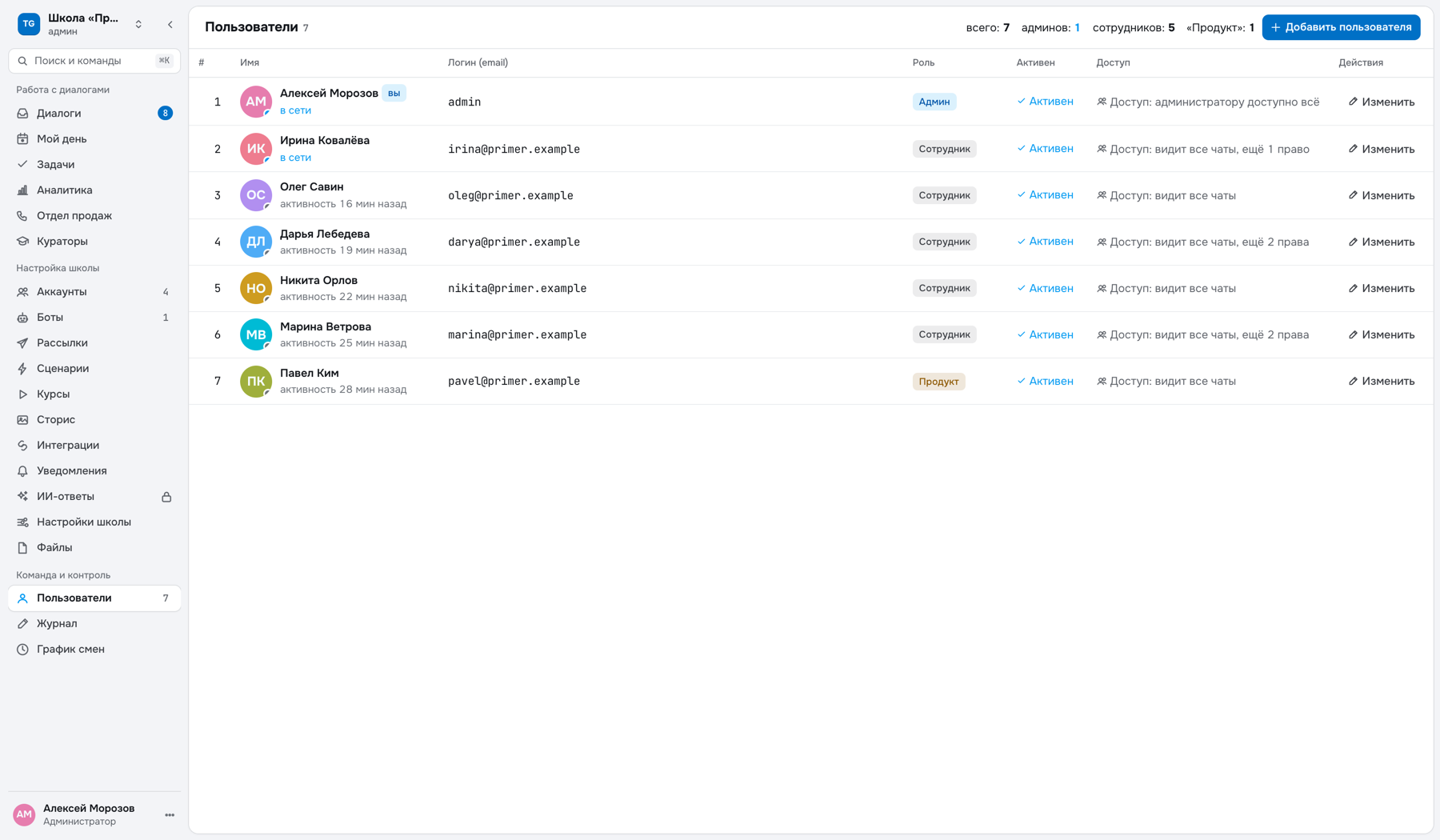
Строка поиска над списком ищет по имени и почте среди сотрудников, приглашённых и вышедших из проекта.
Строка сотрудника
Строка показывает, что у человека сейчас. Меняется всё в его карточке — кнопкой «Изменить» в конце строки, других кнопок в строке нет.
- Фото — нажмите на аватар, чтобы загрузить или сменить фото, крестик на нём — удалить. Фото видно рядом с сообщениями сотрудника в переписке. Зелёная точка — человек сейчас в TERVIO.
- Под именем — «в сети», «активность 5 мин назад» или «входа ещё не было».
- Логин (email) — почта, по которой человек входит. «через Telegram» — он входит через Telegram и почты не заводил.
- Роль и «Активен» — роль словом и включён ли человек: «Активен» или «Выключен».
- Доступ — что открыто человеку: «Доступ: видит все чаты» или «Доступ: только свои чаты», а через запятую — сколько ещё прав включено. У администратора — «Доступ: администратору доступно всё».
Как завести сотрудника
Кнопка «Добавить пользователя» над списком. В окне два способа пригласить:
- По почте — имя, почта и роль. Пароль придумывать не нужно: человеку придёт письмо, он примет приглашение в кабинете TERVIO под этой почтой (нет аккаунта — зарегистрируется на неё) и будет входить своей почтой и своим паролем. Приглашение действует 7 дней; пока его не приняли, строку можно «Отправить ещё раз» или «Отозвать».
- Ссылка в Telegram — только имя и роль, пароль придумывать не нужно. TERVIO выдаст ссылку на бота — отправьте её человеку сами: бот не может написать первым. Ссылка одноразовая и живёт 3 дня. Человек открывает её в Telegram и дальше входит через Telegram; если у него уже есть другие проекты, этот добавится в его список.
Пока человек не вошёл по ссылке, в списке стоит его строка «ждём входа по ссылке, до 14.10.2026» с кнопками «Скопировать ссылку» и «Отозвать». Права сверх роли выдаются уже в карточке, после создания. Если вместо ссылки TERVIO ответит, что вход через Telegram здесь не работает, пригласите человека по почте.
Три роли
Роль — это крупная развилка: она решает, какие разделы человек видит. Права ниже добавляют отдельные кнопки и разделы сверх роли.
| Роль | Что открывает | Кому |
|---|---|---|
| Сотрудник | «Диалоги», «Мой день», «Задачи», «Аналитика» (время ответа и дашборды) и «Документация». Остальные разделы открывают права и отметки в карточке: «Отдел продаж», «Курсы» (и вкладка «Кураторы» в них) и «График смен». Настройки проекта, аккаунты, сценарии, боты, рассылки и пользователей не видит. | Ответственные за чаты и менеджеры, которые ведут переписку. |
| Руководитель | То же, что у сотрудника, плюс все чаты проекта и отчёт «Нагрузка операторов» в «Аналитике» без отдельных галочек, а если проект передаёт чаты наружу — ещё отчёт «Переданные чаты». Отчёты о деньгах — только по роли в аналитике продаж из карточки. Настраивает типы обращений («Настройки» → «Обращения»), остальными настройками проекта не управляет: аккаунтов, сценариев и пользователей у него нет. | Тем, кто смотрит на работу отдела со стороны и не должен ничего чинить. |
| Администратор | Всё: аккаунты, сценарии, боты, рассылки, интеграции, уведомления, настройки проекта, пользователи и журнал. Все права у него по роли, галочки ему не нужны. Чужие сообщения и отложенные коллег правит и удаляет он и те, кому он выдал права «Правит и удаляет сообщения коллег» и «… сообщения бота», — остальные меняют лишь свои. | Владельцу проекта и техспецу, который его настраивает. |
Роль меняется у уже заведённого человека, вторую учётную запись заводить не нужно: «Изменить» → в карточке переключатель «Роль» — «Сотрудник», «Руководитель» или «Администратор». Менять можно сколько угодно раз; TERVIO подтвердит, какую роль поставил: «Роль изменена: Руководитель».
Карточка сотрудника
Всё, что меняется у человека, лежит в одном окне — «Сотрудник: Имя». Открывает его кнопка «Изменить» в строке. Сверху вниз:
- Имя и логин (email) — поля со своей кнопкой «Сохранить» — см. ниже.
- Роль — «Сотрудник», «Руководитель» или «Администратор».
- Управляет админами — только у администратора и только в проекте с владельцем: «Вкл» — он выключает, удаляет и понижает других администраторов, кроме владельца. Включает и снимает владелец проекта.
- Права — переключатели «Вкл / Выкл» — таблица ниже. Сразу под «Руководителем продаж» — переключатель «Отдел продаж» и поле «Внутренний номер в АТС».
- Состояние — «Активен» и «Ответственный».
- Модуль «Кураторы» — «Куратор учеников», «Наставник», «Старший куратор».
- Вход через Telegram — подключён ли он. Если нет — кнопка «Ссылка для входа»: такая же одноразовая ссылка на 3 дня. Открыв её, человек входит через Telegram, а логин и пароль продолжают работать.
- Пароль — поле «Новый пароль» и кнопка «Сменить пароль».
- Сообщения сотруднику — что TERVIO ему отправил и куда: Telegram, push в браузер, письмо-приглашение на почту. Видно, дошло ли и почему нет. Telegram и push хранятся 30 дней, общие чаты проекта и коды входа сюда не попадают. Текст напоминаний об оплате видит только владелец.
- Отправить письмо для входа — на почту из поля «Логин» уйдёт ссылка на новый пароль, а если аккаунта на этой почте ещё нет — подтверждение доступа. После него проект появится в списке сотрудника.
- Посмотреть глазами сотрудника — TERVIO таким, каким его видит этот человек. Только просмотр, до часа, запись в «Журнале». Глазами администратора смотрит владелец или админ с правом «Управляет админами», глазами владельца — никто.
- Передать диалоги — все чаты человека — другим.
- Удалить сотрудника — в самом низу окна.
Роль, права и переключатели записываются в момент нажатия. Отдельная кнопка «Сохранить» есть только у имени и логина, своя кнопка — у пароля. Окно закрывается кнопкой «Готово».
Права
Права стоят в карточке под ролью. Каждое — это одна конкретная кнопка или один раздел, а не «уровень доступа».
Права платных модулей видны в карточке, только когда модуль подключён: «Руководитель продаж», «Отдел продаж» и «Внутренний номер в АТС» — с модулем «Отдел продаж», «Проверяет задания курсов» и «Ведёт онлайн-трансляции» — с «Курсами», отметки «Кураторов» — с модулем «Кураторы», «Голосовые из текста» — когда в проекте подключена озвучка, «Только обращения» — когда в проекте включён хотя бы один тип обращения, «Рассылает по чатам» — с модулем «Боты» или «Кураторы». Модуль отключили — выданные права никуда не деваются и снова заработают, когда его подключат.
| Право | Что даёт | По умолчанию |
|---|---|---|
| Видит все чаты проекта | Список диалогов целиком. Выключите — человек видит только свои чаты, ничьи и общие чаты отдела. Это единственное право, которое ограничивает, а не разрешает: остальные надо включать, это — выключать. | Включено — новый сотрудник не должен молча получать урезанный список. |
| Только обращения | Для юриста, бухгалтера: сотрудник видит только чаты, где есть обращение его типов, — сильнее, чем «Видит все чаты проекта». Чаты ему не раздаются: авто-раздача и очередь продаж его пропускают. Типы, в которых он участник, — «Настройки» → «Обращения» → тип → «Участники»; без них он не увидит ни одного чата. См. Обращения. | Выключено: выдают тем, кто работает только с обращениями. |
| Не видит контакты клиента | Чтобы уходящий сотрудник не унёс базу. Вместо имени клиента в чатах, сделках, задачах и уведомлениях — «Клиент #номер чата», без телефона, @ника и фото; кнопки звонка нет, выгрузки контактов и переписки закрыты. Прячет сервер: в браузер эти данные не приходят. Переписку сотрудник читает и отвечает как обычно — телефон, который клиент сам написал в сообщении, он увидит. На администратора не действует. | Выключено. |
| Назначает чат другому | Передать чат коллеге и снять коллегу с чата: в карточке клиента, блок «Ответственный», и в меню строки чата — «Переназначить…», «Сделать ничьим». «Взять себе» есть у всех и без этого права, свой чат тоже снимает каждый. | Выключено. |
| Исключает чат из аналитики | Кнопка «Не учитывать» в карточке клиента и архивация чата — «В архив» в карточке и в меню строки: архив тоже снимает чат с аналитики. Обычно нужно руководителю, который разбирает выбросы. | Выключено. |
| Выгружает контакты в таблицу | Кнопка «Выгрузить контакты в таблицу» внизу окна «Фильтры» в «Диалогах». В файл уходят имена, ники, телефоны, этапы и ответственные из списка чатов — с учётом фильтров, кроме тегов и периода: их выгрузка не учитывает. См. Диалоги. | Выключено осознанно: выгруженный файл с базой клиентов уже не отозвать. |
| Выгружает переписку | «Выгрузить переписку» в шапке чата (значок или пункт «⋯»), «Выгрузить всю переписку» в карточке клиента (все его чаты одним файлом) и в карточке ученика «Кураторов», «Выгрузить переписку» в низу «Фильтров» — все чаты списка за период архивом. Файл — HTML или CSV для Excel, заметки команды — по галочке. В файл попадают только чаты, которые сотрудник видит, и только то, что видно в ленте; каждая выгрузка записывается в «Журнал». См. Диалоги. | Выключено осознанно: в файле личные данные клиентов, и отозвать его нельзя. |
| Рассылает по чатам | Раздел «Рассылки» с одной вкладкой «По чатам»: одно сообщение сразу в учебные группы и чаты наставничества — номером проекта или ботом. В список попадают только чаты, которые сотрудник видит; управлять рассылкой может её автор и администратор. Рассылки людям в личку это право не открывает. Видно при модуле «Боты» или «Кураторы». См. Рассылки. | Выключено осознанно: сообщение уходит десяткам групп и не отзывается. |
| Передаёт чат другому аккаунту | Кнопка передачи в шапке группового чата. Она появляется, когда в «Настройках» → вкладка «Воронка» включена «Передача чатов» и указан получатель. Чат уходит человеку вне TERVIO насовсем: рабочий номер приглашает его в группу, отдаёт права администратора и выходит — переписки по этому клиенту в проекте не останется. В том же меню — «Пометить как переданный»: метку ставят те, у кого есть это право, и роль «Руководитель». | Выключено осознанно: передачу нельзя отменить кнопкой. |
| Удаляет чаты | Кнопка «Удалить чат» в шапке чата. Групповой чат создаёт сам TERVIO, поэтому удаление стирает его в Telegram у всех участников вместе с перепиской — у клиента тоже, вернуть его нельзя ничем. Если номер сейчас на паузе Telegram, чат сразу пропадёт из TERVIO, а группу TERVIO удалит у всех, как только пауза кончится, — повторять не нужно. Из чужой группы номер просто выходит, а личный диалог убирается только из TERVIO. | Выключено осознанно: переписку клиента не вернуть. |
| Управляет тегами и шаблонами | Корзина у тега в «Фильтрах» → «Теги»: тег удаляется из словаря и снимается со всех чатов проекта сразу. Ещё — «Редактировать» и «Удалить» у общих шаблонов других сотрудников. Переименовать тег и править свои шаблоны можно и без права; чужие личные шаблоны остаются только у автора и администратора. | Выключено осознанно: разметку удалённого тега вернуть можно только вручную, чат за чатом. |
| Правит и удаляет сообщения коллег | «Редактировать» и «Удалить» в меню сообщения у того, что отправили клиентам другие сотрудники, и у их заметок; перенос и отмена их отложенных сообщений. Свои сообщения правит каждый и без права. Каждая правка и удаление — в «Журнале действий» с автором и текстом до и после. | Выключено осознанно: клиент видит правку от номера проекта, и подменить реквизиты или ссылку на оплату в сообщении коллеги может только тот, кому это доверили. |
| Правит и удаляет сообщения бота | То же у сообщений без автора-сотрудника: воронки, бота и отправленных с телефона мимо TERVIO. Удалённое пропадает и у клиента. | Выключено осознанно, по той же причине. |
| Проверяет задания курсов | Открывает раздел «Курсы» с одной вкладкой «Задания»: принять ответ ученика или вернуть на доработку с комментарием. Собрать курс, зачислить ученика и выдать доступ может только администратор. Видно в карточке, когда проекту подключён модуль «Курсы». | Выключено: выдают тем, кто проверяет домашние задания. |
| Ведёт онлайн-трансляции | Открывает раздел «Онлайн-трансляции» без роли администратора: начать и закончить эфир, вести чат, показывать блоки и опросы, смотреть зрителей и статистику. Завести, настроить и удалить трансляцию может только администратор. Видно в карточке, когда проекту подключён модуль «Курсы», — см. Онлайн-трансляции. | Выключено: выдают модераторам эфиров. |
| Голосовые из текста | Кнопка с волной «Озвучить голосом» у поля ввода в чатах Telegram: TERVIO озвучивает набранный текст голосом проекта из ElevenLabs и отправляет клиенту голосовым. Видно в карточке, когда в проекте подключена озвучка, — см. Голосовые из текста. | Выключено осознанно: голос обычно принадлежит конкретному человеку. |
| Роль в аналитике | Какие отчёты раздела «Аналитика» видит сотрудник: время ответа, нагрузка, работа отдела, деньги и реклама. Готовые роли и свои роли проекта — «Аналитика» → «Роли и доступ». Не выбрана — отчёты по отметкам сотрудника, как до ролей: «Руководитель», руководитель заботы, руководитель продаж, ответственный. Закупщику здесь же выбирают его метки рекламы. | Не выбрана: по отметкам. Деньги проекта — только по роли. |
| Ведёт график смен | Открывает раздел «График смен», вкладку «Команда» в «Моём дне» и отчёт «Нагрузка операторов» в «Аналитике» — без роли администратора. Право для руководителя отдела заботы: держать график — не повод выдавать человеку весь проект. | Выключено. |
| Руководитель продаж | Открывает раздел «Отдел продаж» и настраивает отдел: этапы доски, лесенку касаний, раздачу заявок и чужие графики смен продаж, правила оценки анкет и разбора звонков; видит стол и доску всего отдела, правит тариф и бюджет чужих сделок и вносит по ним оплату, переносит чужие созвоны и удаляет чужие оплаты. Право для РОПа: вести воронку отдела — не повод выдавать человеку весь проект. Видно в карточке, когда проекту подключён модуль «Отдел продаж». | Выключено. |
| Отдел продаж | Переключатель сразу под правом «Руководитель продаж»; виден, только если проекту подключён модуль «Отдел продаж». Включённый — человек работает в отделе продаж: у него появляется раздел «Отдел продаж», он попадает в раздачу заявок, на доску и в списки менеджеров продаж. У сотрудника без права «Руководитель продаж» в «Задачах» во вкладке «Мои» остаются только его задачи, без ничьих. Если в «Настройках» → «Работа TERVIO» включено «Отдел продаж видит все чаты», такой сотрудник видит все чаты, как бы ни стояла галочка «Видит все чаты проекта». Администратору и руководителю продаж экраны отдела открыты и без отметки, а нужна она, если человек сам ведёт сделки, — тогда он появится в «Графике смен» отдела и в списке «Менеджер продаж» в карточке чата, а в чате у него будет «Взять в работу». | Выключено. |
| Внутренний номер в АТС | Поле под «Отделом продаж», видно вместе с ним. По номеру АТС соединяет сотрудника с клиентом, когда он нажимает «позвонить», и записывает на него звонки из журнала АТС. Если АТС отдаёт список (Mango Office, UIS, Телфин и МегаФон — с именами, Новофон и onlinePBX — только номера), выберите номер из списка; иначе — или если нужного нет — «Другой номер — вписать вручную»: цифрами, как номер заведён у сотрудника на АТС. Затем «Сохранить номер»; пустое поле номер убирает. АТС подключают в Интеграции → Телефония. Один номер — у одного сотрудника. Подробно — Звонки. | Пусто: из TERVIO не позвонить, звонки ложатся в журнал без менеджера. |
Отметки модуля «Кураторы»
Три переключателя в карточке под правами. Блок виден, когда проекту подключён модуль «Кураторы»; без модуля его в карточке нет.
- Куратор учеников — открывает «Курсы» → «Кураторы»: доска учеников, вопросы наставнику и старшему, «Вопрос решён». Нового ученика TERVIO отдаёт тому куратору, у кого меньше всего активных учеников.
- Наставник — отвечает на вопросы учеников черновиком, ученику напрямую не пишет: отправка из чата у наставника закрыта, черновик отправляет куратор.
- Старший куратор — настраивает модуль, переназначает учеников, видит вопросы «старшему»; сигналы о возврате — в «Обращениях», если он участник типа «Возврат». Права модуля «Курсы» не даёт. Администратору модуль открыт целиком по роли.
«Кураторы» — вкладка раздела «Курсы». Отметки модуля открывают в «Курсах» только её: уроки, учеников курсов и задания команда модуля не видит, если ей не выдано право «Проверяет задания курсов». Куратору без этого права пункт «Курсы» сразу открывает доску учеников.
Как выдать право: четыре шага
- 1. «Сотрудники» в левом меню.
- 2. В строке человека нажмите «Изменить» — откроется его карточка.
- 3. Под ролью — права. У нужного нажмите «Вкл»: оно записывается сразу.
- 4. Закройте окно кнопкой «Готово».
Право действует сразу: TERVIO проверяет его при каждом действии. Кнопки на экране сотрудника появляются и пропадают, когда он обновит страницу. Снятое право перестаёт работать так же сразу: кнопка может остаться на экране до обновления, но TERVIO нажатие не выполнит.
Кто может выдавать
- Только администратор проекта. Ни «Руководитель», ни сотрудник с любым набором галочек чужие права менять не могут — раздела «Сотрудники» они не видят.
- ИИ-агент с областью «Сотрудники — изменения» может только попросить: роль, права, выключение и приглашение выполняет администратор кнопкой «Разрешить» в разделе «Агенты».
- Всё, что меняется в этом разделе, попадает в Журнал: видно, кто выдал право, кому и когда.
«Ответственный» — это не право
Переключатель «Ответственный» стоит в карточке в блоке «Состояние», рядом с «Активен». Он ничего не запрещает и не открывает разделов, а ставит человека в пул авто-раздачи чатов:
- Авто-раздача — если в «Настройках» → «Работа TERVIO» включена «Авто-раздача чатов ответственным», новые групповые чаты достаются ответственным по нагрузке. Выключите «Ответственный» — новых чатов человек не получает, старые остаются за ним.
- Тумблер смены — в меню профиля появляется тумблер «На смене / Перерыв / Не на смене», а сам человек — в списке «Графика смен» и во вкладке «Команда» в «Моём дне». Так же с отметкой «Куратор учеников», если в проекте подключён модуль «Кураторы». См. График смен.
- Аналитика — ответственный видит время ответа по сотрудникам и по закреплению чата — свои цифры рядом с цифрами коллег.
Права ответственного при этом остаются его собственными галочками.
Как поменять имя или логин
- 1. Откройте карточку кнопкой «Изменить».
- 2. Поправьте «Имя» и/или «Логин (email)» в полях сверху.
- 3. Нажмите «Сохранить». Пока не нажали, под полями написано «Изменения не сохранены — нажмите «Сохранить».»
Смена логина никого не выкидывает из TERVIO: человек продолжает работать в открытой вкладке. Но в следующий раз входить он будет уже по новой почте — скажите ему об этом. Пароль при этом не меняется: если браузер подставит в форму сохранённый пароль, он подойдёт.
- Где видно имя — в списке сотрудников, в подписи под его сообщениями в переписке и в назначениях чатов — там новое имя появляется сразу. В «Журнале» и в служебных записях в чатах остаётся имя, которое было в момент действия.
- Логин занят — TERVIO откажет и скажет, на ком эта почта. Если она на выключенном сотруднике, включите его обратно — вернутся и доступ, и переписки — или смените логин ему: почта освободится.
- Кто и когда переименовал — записывается в Журнал: видно старое и новое значение.
Пароль
В карточке, блок «Пароль»: впишите «Новый пароль» — не короче 12 символов, хотя бы одна заглавная буква и одна цифра — и нажмите «Сменить пароль». Старый пароль перестаёт работать сразу, а сотрудника выкидывает из TERVIO на всех устройствах: дальше он входит с новым паролем, передайте его лично. Текущий пароль TERVIO не показывает никому. Если вы меняете пароль себе, ваша открытая вкладка продолжит работать.
Отпуск, увольнение, передача чатов
- «Активен» → «Выкл» — для отпуска и больничного. Человек не сможет войти, а если он сейчас в TERVIO — его выкинет сразу. Сами чаты при выключении никуда не переходят. Включить обратно — тем же переключателем.
- Передать диалоги — все чаты человека, кроме архивных, уходят другим: «Авто-распределение по нагрузке ответственных», «Конкретному оператору» или «Снять всё в очередь неназначенных». Переписка сохраняется, меняется ответственный.
- Удалить сотрудника — для увольнения. Окно покажет, сколько у человека чатов (и сколько ещё в архиве), открытых задач и сделок продаж, и спросит, кому передать клиентов: коллеге или «Ни на кого — в общую очередь». Переходят все чаты вместе с архивными, открытые задачи и сделки; при «ни на кого» чаты встают в общую очередь, задачи становятся общими, а сделки возвращаются в очередь продаж. Затем впишите слово «подтвердить» и нажмите «Удалить».
Удалённый пропадает из списка и больше не войдёт; в переписке и в журнале его имя остаётся, а его почту можно отдать новому сотруднику. Вернуть удалённого нельзя — только завести заново. Если человек может вернуться, выключите его вместо удаления: в том же окне есть кнопка «Только выключить».
Чего сделать нельзя — и почему
- Снять роль администратора у последнего админа — проект остался бы без единственного человека, который может что-то починить. Сначала назначьте второго администратора. Выключить последнего администратора нельзя по той же причине.
- Снять с себя роль администратора, выключить или удалить себя — та же причина, только быстрее: нажали — и заперли проект от собственного имени. Это делает другой администратор.
- Выдать галочку администратору — ему всё и так открыто ролью. Галочки в его окне показаны включёнными, но переключить их нельзя. Сохранённые значения никуда не деваются: переведёте человека в «Сотрудника» — они вступят в силу ровно такими, какими их выставили. Отметка «Отдел продаж» — не право, у администратора она переключается: см. таблицу выше.
- Выключить «Видит все чаты проекта» у роли «Руководитель» — роль по смыслу видит всё; этот переключатель у неё заблокирован. Остальные права работают.