
ДокументацияВоронки и рассылки
Сценарии (воронки)
Сценарий — автоворонка: TERVIO сам ведёт клиента по шагам (сообщения, вопросы, создание чата, напоминания). Собирается визуально на «холсте» из блоков и стрелок, как в Salebot. Воронка идёт с рабочего номера проекта или в боте Telegram, MAX и ВКонтакте.
Листы: одна схема на все воронки
Раздел «Сценарии» открывается сразу редактором, как в Salebot: слева — листы, сверху — вкладки открытых листов, под ними — холст. Каждый лист — отдельная воронка со своими стартами, своим переключателем «работает» и своими прогонами.
- Список листов слева — разложен по папкам; папку сворачивают кликом по названию. Над списком — кнопки «Лист» и «Папка», «Импорт», «Шаблоны» и счётчик «N из M активны». Лист перетаскивается в папку мышью или через «⋯» → «Переместить в папку». Наведите на папку — «Переименовать» и «Удалить» (листы из удалённой папки переедут в «Без папки»).
- Переключатель у листа — включить или выключить воронку — выключенная не запускается. Число рядом с названием — сколько клиентов сейчас в воронке.
- «⋯» у листа — «Прогоны» (рядом то же число клиентов) — кто сейчас в воронке, на каком шаге, почему остановился, и кнопка «Сбросить», чтобы пройти воронку заново (см. «Как проверить воронку на себе»); «Дублировать» — копия выключенной; «История версий»; «Переместить в папку»; «Удалить лист» (в корзину). «Шаги» у прогона — что делал каждый шаг: с какими данными пришёл вызов, с какими полями ушёл вебхук и какой код вернулся, что нашлось в таблице, что получил клиент (адреса и ключи вебхуков скрыты). Прогон со сбоем можно повторить с того блока, где он упал: уже сделанное не повторится.
- «Шаблоны» — готовые воронки: «Анкета с сайта», «Доступ к курсу» и воронки процессов — «Тест-драйв», «Консультация», «Продажа через бота», «Вебинар», «Лид-магнит». Рядом с каждой — схема, какой лист получится. Лист собирается целиком и создаётся выключенным — поправьте тексты под себя и включите.
- «Импорт» — воронки из выгрузки Salebot: каждый лист бота становится листом здесь, созданные листы выключены. Какие файлы подходят и что не переносится — Перенос воронок из Salebot.
- Вкладки — клик по листу открывает его вкладкой. Между вкладками можно переключаться, не сохраняя: правки на месте, а у вкладки с несохранёнными правками горит точка. Закрыть вкладку — крестик или средняя кнопка мыши; с несохранёнными правками TERVIO переспросит. Открытые вкладки запоминаются до следующего захода.
- Поиск по листам — поле «Поиск по блокам всех листов» находит блок по тексту сообщения, названию блока, кодовому слову, метке ссылки, выражению условия, адресу вебхука, ключу события и по ID блока. Клик по найденному открывает лист и выделяет блок.
- Ссылка на лист — кнопка со значком ссылки в шапке холста («Скопировать ссылку на сценарий») копирует ссылку на лист — она откроет его вкладкой; ссылка «Перейти к блоку» из карточки чата сразу выделит нужный блок.
- Корзина — «Удалить лист» не стирает воронку, а кладёт её в корзину на 30 дней: лист выключается и перестаёт запускаться — ни стартом, ни ссылкой запуска, ни вебхуком, ни переходом из другого листа. Лист с клиентами внутри воронки удалить нельзя — сначала остановите его прогоны. Сразу после удаления в сообщении сверху есть «Вернуть». Кнопка «Корзина» над списком (рядом число листов в ней) открывает список: когда и кто удалил, сколько дней осталось. «Восстановить» возвращает лист выключенным, в прежнюю папку (если её удалили — в «Без папки»); если имя уже занято, к нему добавится «(восстановлен)». «Удалить навсегда» стирает лист со схемой, прогонами и историей версий — это не отменить. Через 30 дней лист удаляется навсегда сам.
- История версий — «⋯» у листа → «История версий»: каждое сохранение схемы — ваше, коллеги или агента ИИ — остаётся версией: когда, кто, сколько блоков и откуда она (сохранение, возврат версии, агент ИИ). Выберите версию — справа её мини-схема; «Вернуть эту версию» делает её текущей теми же проверками, что «Сохранить». Текущая схема при этом остаётся в истории, так что возврат тоже можно откатить. Несохранённые правки на холсте пропадут — TERVIO предупредит. Версии хранятся 30 дней, последние 20 — всегда.
- На телефоне — список листов открывается кнопкой «Листы» слева от вкладок.
Холст: блоки, стрелки, настройки
В центре — схема, справа — настройки выделенного блока или стрелки; ширину правой панели меняют, потянув за её край. Блоки добавляются через меню по правому клику.
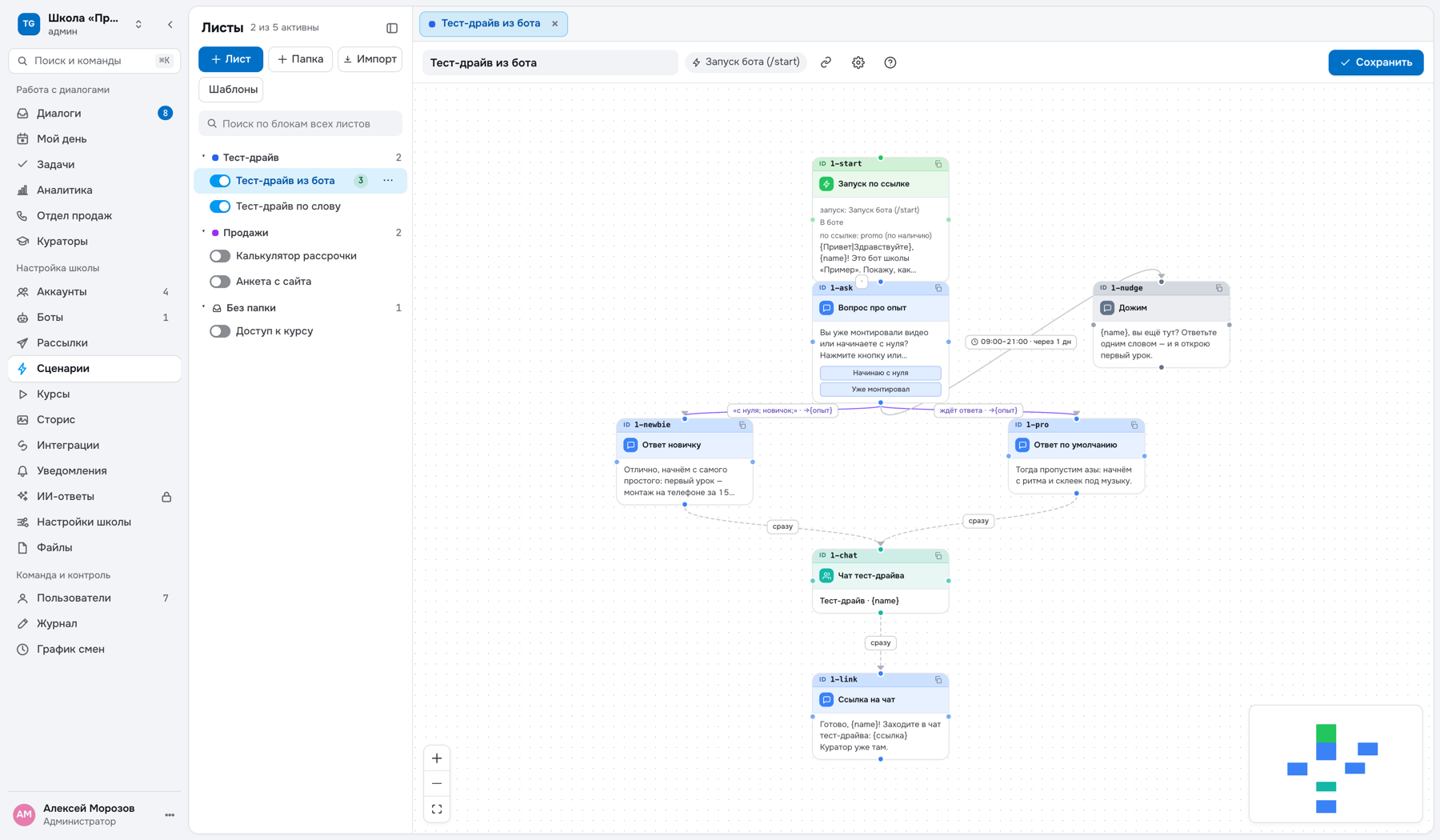
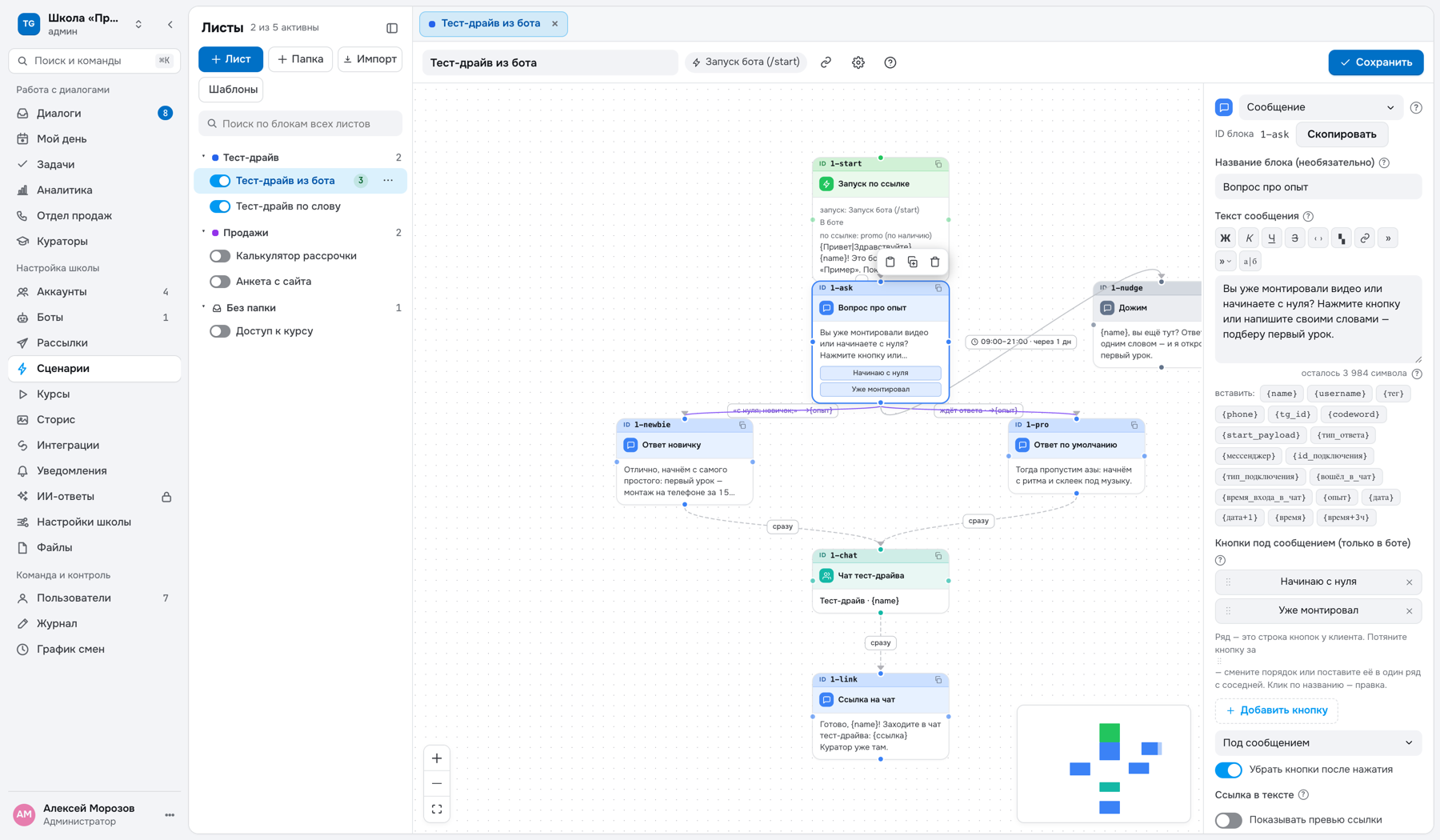
- Добавить блок — нажмите правой кнопкой мыши по пустому месту схемы и выберите тип в разделе «Добавить блок» — там же «Старт» и «Комментарий». Новый блок появится в точке клика.
- Выбрать блок или стрелку — кликните по элементу — его настройки откроются справа. В верхней строке правой панели можно сменить тип блока; совместимые данные сохранятся.
- ID блока — в настройках блока справа, над названием, — номер вида
3-ab12cd34: номер листа и хвост блока. Кнопка рядом копирует его. По ID блок находит поиск по листам, а в карточке чата — окно «Блоки сценария» (кнопка «Продолжить» в карточке сценария): вставьте ID в поле «ID блока», и вкладка «По ID» найдёт блок на всех листах. - Кнопки на блоке — наведите курсор на блок — над ним появятся три кнопки: копировать в буфер, дублировать и удалить. Пока блок выделен, кнопки остаются на месте. У «Старта» их нет: его не копируют и не дублируют, а удаляют клавишей
Delete. - Дублировать блок — копия ложится рядом со всеми настройками. Стрелки между скопированными блоками переносятся, связи с остальной схемой — нет: их нужно провести заново.
- Копировать и вставить — кнопка с буфером кладёт блок в буфер обмена. Вставить —
Ctrl/⌘+Vили пунктом «Вставить блок» в меню по правому клику: в эту же воронку, в другую и даже в другой вкладке. Блок из другого проекта вставится без оператора, папки, аккаунтов и выбранной воронки — TERVIO напишет, что не перенеслось, задайте заново. Внутри блока «Действия» эти настройки не сбрасываются, как и теги, курсы и товары: в другом проекте они указывают не туда — проверьте каждое действие. - Удалить блок — блок и его стрелки исчезают сразу, но в сообщении сверху несколько секунд висит «Вернуть» — им же откатывается случайное удаление. Позже удаление отменяет
Ctrl/⌘+Z, пока лист открыт. - Навигация — слева внизу — «+», «−», кнопка, которая вписывает схему в экран, и под ними «Отменить» и «Повторить» (стрелки назад и вперёд). Справа внизу — мини-карта: нажмите на неё или перетащите её рамку, чтобы перейти к нужному месту; кнопка с глазком сворачивает и разворачивает карту.
- Подпись на стрелке — коротко говорит, когда сработает переход («3 ч», «09:00–21:00 · через 3 ч», «ждёт ответа»). Если между блоками мало места, подпись сжимается до срока или до точки — полный текст покажется при наведении.
- Сохранить — изменения схемы, название, активность и настройки сохраняются общей кнопкой «Сохранить».
- Лист изменили, пока вы его правили — при «Сохранить» TERVIO покажет окно «Лист изменили после того, как вы его открыли», если этот лист за это время уже сохранили в другой вкладке, у другого сотрудника или через API. TERVIO ничего не записал: ваши правки остаются на холсте, а в окне видно, кто и когда сохранил лист последним. Если сохранить сейчас, чужие изменения пропадут, поэтому выберите сами. «Загрузить новую версию» покажет лист таким, каким его сохранили, — ваши несохранённые правки пропадут (TERVIO переспросит). «Сохранить мои поверх» запишет ваш вариант вместо сохранённого — пропадут чужие изменения (тоже с вопросом). «Вернуться к листу» закрывает окно, ничего не меняя: можно, например, скопировать нужные блоки в буфер, загрузить новую версию и вставить их в неё.
Управление холстом
- Переместить схему — зажмите среднюю кнопку мыши и двигайте холст или используйте прокрутку.
- Изменить масштаб — зажмите
Ctrl/⌘и прокручивайте; на трекпаде используйте щипок двумя пальцами. Также работают кнопки «+» и «−». - Выделить несколько — зажмите левую кнопку мыши на пустом месте и протяните рамку;
Ctrl/⌘добавляет элементы к выделению. Снизу появится панель «Копировать», «Дублировать», «Удалить» для всего выделения. - Горячие клавиши —
Ctrl/⌘+C— копировать выделенные блоки,+D— дублировать,+V— вставить,+Z— отменить,+Shift+Z— повторить,DeleteилиBackspace— удалить. В полях ввода клавиши работают как обычно. - Отменить и повторить —
Ctrl/⌘+Zотменяет последнее действие на холсте,Ctrl/⌘+Shift+ZилиCtrl+Yповторяет отменённое; на телефоне — кнопки со стрелками слева внизу, под масштабом. Отменяются добавление, удаление, дублирование и вставка блоков и стрелок, перетаскивание, правки в настройках блока и стрелки (текст, набранный в одном поле подряд, — одним шагом), смена типа блока и «Выровнять». Холст помнит 100 последних шагов, пока лист открыт: после перезагрузки страницы, возврата версии и «Загрузить новую версию» отменять нечего. Название листа, «Активен» и настройки сценария правятся и отменяются в своих полях. Курсор стоит в поле ввода —Ctrl/⌘+Zотменяет набранный текст, а не действие на холсте. Отменили всё до сохранённого — несохранённых правок у листа снова нет.
Несколько стартов на одном листе
Стартов на листе может быть сколько угодно, и у каждого свой запуск: кодовое слово, метка ссылки бота, событие. Так один лист встречает людей с разных входов — как в Salebot. Старты бывают двух видов.
- Обычный старт — начинает разговор заново: то, что шло у клиента до этого, останавливается, и он идёт по ветке этого старта. Таких на листе может быть несколько. Первый из них — главный: с него идёт ручной запуск и выбор листа в рассылке.
- «Не состояние» — перехватчик. Срабатывает всегда — поверх того, что клиент делает сейчас, не сбивая его текущий шаг. Так в одном листе живут основная ветка и ответы на «цена», «отзывы», «оплата».
- Несколько стартов на одно событие — как в Salebot, где на одну команду-колбек срабатывают все подходящие блоки. На событие (вебхук, оплата, «Событие из GetCourse», действие «Событие») срабатывают все подходящие старты «Не состояние», каждый своим прогоном, и не большеодного обычного: первого подходящего. Сначала обычный (он останавливает прежние воронки клиента), потом «Не состояние», и их он не останавливает. Повтор того же события не запускает ни один старт, а если обычный старт уже отработал событие, соседний обычный с тем же ключом вместо него не сработает.
- Ссылка или слово — кнопка-ссылка вида t.me/бот?start=метка ловится запуском «Запуск бота (/start)» с этой меткой. «Кодовое слово» ловит то, что человек написал в чат сам.
- Как добавить — нажмите правой кнопкой по пустому месту холста и выберите «Старт». Новый старт — обычный; перехватчиком его делает тумблер «Не состояние (не останавливает другие сценарии)» в ряду «Поведение запуска».
- Чего перехватчик не умеет — ждать ответ. Клиент в этот момент уже стоит в точке ожидания основной воронки, и привязать его ответ к одной из двух было бы нечем. Ветка перехватчика — это цепочка сообщений и действий, а дальше он молчит.
- Удалить — выделите старт и нажмите
Delete; нельзя удалить только последний обычный — без него лист нечем запустить.
Типы блоков
- Старт — с чего запускается воронка (триггер) и первое сообщение. Стартов на листе может быть несколько (см. выше). В настройке запуска: «Не состояние», «Повторный запуск» (каждый раз, один раз или не чаще раза в N часов и дней, плюс условия) и «Фоновая воронка» (см. «Что запускает воронку» ниже).
- Сообщение — текст клиенту (форматирование, переменные, премиум-эмодзи Telegram — кнопка со смайликом и искрой над текстом, подробнее — в «Диалогах», «Премиум-эмодзи»). Тумблер «Показывать превью ссылки» включает карточку под сообщением — название и фото чата, заголовок и обложку статьи. Карточка строится по первой ссылке в тексте; по умолчанию её нет, потому что занимает пол-экрана. Тумблер «Стереть предыдущее сообщение воронки» убирает прошлое сообщение этой же воронки, когда новое дошло до клиента: меню и квизы перерисовывают экран, а не копят мёртвые кнопки. Ответы клиента и сообщения сотрудников воронка не трогает; в TERVIO стёртое остаётся с пометкой. У бота Telegram даёт стирать своё 48 часов — что старше, останется у клиента.
- WhatsApp: позже 24 часов — группа в блоке «Сообщение», видна, если в проекте есть бот WhatsApp. WhatsApp пропускает обычный текст только 24 часа после сообщения клиента; выберите одобренный шаблон и что подставить в его переменные (например
{name}) — если окно уже закрыто, вместо текста блока уйдёт шаблон. Не выбрали — такое сообщение до клиента не дойдёт, в переписке появится отметка. Шаблоны создают в «Ботах» (см. Боты, «Шаблоны WhatsApp»). - Медиа — фото, видео, аудио или документ с подписью. В поле «Файлы блока» кнопка «Загрузить файл» кладёт файл прямо в блок (до 10 МБ): он хранится в TERVIO и уходит клиенту напрямую, поэтому не пропадёт, если чужой сайт перестанет работать. Можно и вставить ссылку на файл строкой ниже. У каждого файла есть выбор, как его отправить: «По типу файла», «Картинкой» (сжатая, прямо в ленте), «Файлом» (как есть, с именем и размером — для прайса или конспекта), «Видео», «Аудио», «Кружком» (круглое видео; только загруженным в блок файлом — по ссылке Telegram кружок не принимает). «Подпись (необязательно)» — до 1024 символов; нужен текст длиннее — поставьте рядом блок «Сообщение». В боте Telegram ссылка на пост публичного канала уходит файлом из этого поста, см. Боты.
- Голосовое — текст озвучивает голос проекта из ElevenLabs, клиенту уходит голосовое. После него можно ждать ответа, как после «Сообщения». Нужен ключ ElevenLabs в «Интеграции» → «Озвучка», подробно — Голосовые из текста.
- ИИ — нейросеть по вашей задаче: в режиме «Диалог» сама переписывается с клиентом и уходит по стрелке-выходу («Цель достигнута», «Нужен человек», «Отказ», свои выходы), в режиме «Один ответ» отвечает один раз — клиенту, в переменную или выбором стрелки. Подробно — Блок «ИИ» в воронках.
- Действия — несколько действий одним блоком, в заданном порядке, до 20 штук: «Действие TERVIO», «Вычислить», «Реакция», «Вебхук», «Событие», «Остановить воронки», «Доступ к курсу», «Изменить доступ к курсу», «Ссылка на оплату», «GetCourse», «Пригласить на трансляцию», «Создать обращение», а в воронке «В боте» — ещё «Одобрить заявку в чат», «Отклонить заявку в чат» и «Удалить из чата». Кнопка «Добавить действие» под списком сначала показывает, что можно сделать, — у каждого действия строка о том, что оно делает, — и добавляет выбранное. Вид пункта виден в поле «Что сделать», там же его можно сменить: поля пункта при этом очищаются. Порядок меняется стрелками ▲▼: действия срабатывают сверху вниз, одно за другим, без пауз, — поэтому «Вычислить» ниже видит переменную, заданную выше. Не получилось одно действие (вебхук не достучался, этапа нет) — воронка не встанет, причина будет видна в «Прогонах». Отправку сообщения в список не положить: блок ничего не шлёт. Ветки по итогу действий — стрелками от блока, с условиями, как от любого блока. В старых схемах встречаются отдельные блоки «Вычислить», «Действие TERVIO», «Событие», «Реакция», «Запомнить значение», «Остановить воронки» — они работают как работали, а по договорённости с проектом TERVIO переводит их в «Действия»: блок остаётся на своём месте со своими стрелками, клиенты, которые на нём стоят, идут дальше как шли. Отдельный «Вебхук» остаётся блоком: его можно запустить руками из чата и выбрать началом рассылки.
- Создать чат — рабочий номер проекта создаёт групповой чат с клиентом и выдаёт ссылку-приглашение: сохраните её в переменную («Сохранить ссылку на чат в переменную») и отправьте следующим блоком. В чат попадает только сам клиент, менеджеры заходят по ссылке. Поле «Процесс» говорит TERVIO, как вести чат: «Тест-драйв», «Консультация», «Продажа через бота», «Вебинар», «Лид-магнит» или «Без процесса». От процесса зависят этапы в карточке, раздача ответственным и метка «ждёт ответа». «По названию чата» — как у блоков, собранных раньше: чат со словом «тест-драйв» в названии становится тест-драйвом. Поле «Чат создают эти аккаунты» ограничивает номера; сколько ждать создания — в настройках сценария.
- Блок «Действие TERVIO» — в поле «Действие»: «Назначить оператора», «Записать тег/поле», «Сдвинуть этап», «Добавить в папку», «Оставить примечание», «Поставить тег», «Снять тег». Этап выбирается из списка ваших этапов (свободного ввода нет) и закрепляется. Это основной способ двигать воронку: по словам клиента этапы не ставятся, так что «принял регламент» и «сдал анкету» отмечает именно это действие — поставьте его сразу за стрелкой, которая ждёт нужного ответа, или в сценарий, который запускается колбеком. У «Добавить в папку» в списке только папки канала этой воронки; нужной нет — кнопка«Новая папка» под списком заведёт её на месте (канал не спрашивают, он из «Старта»), и она сразу выбрана в блоке и видна над списком чатов. «Поставить тег» и «Снять тег» берут тег из словаря проекта; на чате до 20 тегов. «Оставить примечание» с флажком «Это анкета» кладёт в переписку примечание «Анкета» — такое же, как у анкеты с сайта: вопрос и ответ раздельно, вопросы без ответа не показываются, анкету видят разбор звонков и скоринг. Пишите вопрос строкой, под ним ответ переменной, между парами пустую строку. Готовая воронка с таким блоком — «Шаблоны» → «Анкета с сайта» над списком листов (см. Анкеты).
- «Найти или создать контакт» — для сценариев без человека (вебхук, событие сайта, расписание): находит человека в TERVIO по телефону, почте, нику или tg_id, и дальше сценарий идёт как обычная воронка этого человека — сообщения, этапы, теги. Нет такого — может завести заявку. Сообщения ставьте следующими блоками, ветку «не нашли» — стрелкой с условием на
контакт_найден. - «Принять анкету» — ответы формы становятся анкетой в чате человека — этап, номер в карточку, примечание «Анкета». Откуда ответы: из «Ответов форм» сайта TERVIO или из тела старта «Вебхук» — так Tilda и любой конструктор шлют анкету прямо в адрес вебхука (в старте включите поиск человека; служебные поля Tilda — tranid, formid — в ответы не попадут). Человек — по
{контакт_tg_id}, старту «по человеку» или номеру группового чата. Чата пока нет —анкета_повтор= да: поставьте стрелку с паузой на такое же действие. - «Подключения» — «Сценарии» → «Подключения» — каталог сервисов, с которыми работают воронки: Google Таблицы, amoCRM, Битрикс24, GetCourse, SMSC, «Свой сервис» для блока «Вебхук» и адреса вебхуков TERVIO. Нажмите на сервис, впишите данные из него и проверьте подключение. Подробно — Подключения.
- Действия «Google Таблицы» — «Добавить строку»: значение каждой колонки — текст и переменные, колонка ищется по названию в первой строке листа, а недостающая дописывается в конец шапки. «Найти строку»: первая строка, где в колонке такое значение; её колонки — в переменные
{гугл_<колонка>}или в свои. Ветка «нашлась» — стрелкой с условиемгугл_найдено = да. Подробно — Google Таблицы. - Действия amoCRM и Битрикс24 — «Найти контакт» по телефону или почте, «Создать или обновить сделку» в выбранной воронке и этапе, «Добавить примечание» (в Битрикс24 — комментарий в ленту). Итог — в переменные
{амо_…}и{битрикс_…}. Подробно — amoCRM и Битрикс24. - Действие «Код» — JavaScript на сервере TERVIO, когда «Вычислить» мало: разобрать ответ чужого API, собрать сложное тело запроса, посчитать скидку по условиям. Код — тело функции: на входе
vars(переменные прогона строками), верните объект, его поля станут переменными. Работает 0,5 секунды, без сети, файлов и библиотек; ошибка — в{код_ошибка}, ошибку в самом коде TERVIO покажет при сохранении листа. - Таблицы данных — свои данные сценариев прямо в TERVIO: промокоды и остатки, заявки до выгрузки в CRM, кто уже получил подарок. Таблицы — в «Сценарии» → «Таблицы»: там видно строки, их можно править и удалять. В блоке «Действия»: «Записать в таблицу» (строка с ключом есть — дописать поля, нет — добавить), «Найти в таблице» (по ключу или по полю; поля строки — в
{строка_<поле>}, найдена ли — в{таблица_найдено}) и «Удалить из таблицы». До 30 таблиц и 50 000 строк в каждой. - Действие «Вебхук» — отправить данные во внешний сервис (аналитика, amoCRM, таблица, n8n); ответ можно сохранить в переменную. Методы POST, GET, PUT, PATCH и DELETE. Ключ сервиса — через «Подключение»: TERVIO хранит его шифром и подставляет в момент запроса (Bearer, свой заголовок, логин и пароль или параметр адреса), в схеме его нет; сменили ключ — меняете один раз. В «Код ответа, повторы, обход списка»: код ответа в переменную (0 — ответа не было), до 3 повторов при сбое и «Обойти список» — запрос на каждый элемент JSON-массива с
{элемент},{элемент_номер}и полями{элемент_id}. - Действие «Реакция» — эмодзи-реакция на последнее сообщение клиента — только с рабочего номера. Если реакция в чате запрещена, воронка не прервётся.
- Действие «Вычислить» — посчитать или собрать переменную — арифметика, строки, условия, даты, случайное число, отслеживаемая ссылка, проверка подписки на канал (см. «Вычислить» и «Подписан ли человек на канал» ниже).
- Действие «Событие» — запустить воронку по ключу события. В поле «Кому» — «Этому клиенту» или «Другому клиенту — id из переменной»: так собирают реферальную программу, id получателя обычно лежит в переменной вроде {реферер}. «Передать переменные» — строки
имя=значение, у получателя они придут переменными. Самому себе и тому, кого нет в проекте, событие не уходит; больше 10 в минуту из одного прогона — тоже. - Действие «Остановить воронки» — погасить воронки человека в другом канале — например, дожимы бота, когда он дошёл до ответственного.
- Действие «Доступ к курсу» — зачислить человека на курс: курс, тариф, «Срок доступа, дней» (пусто — бессрочно) и переменная для личной ссылки на кабинет — её отправляют следующим блоком. Подробно — Курсы.
- Действие «Изменить доступ к курсу» — снять доступ, заморозить или разморозить, продлить на N дней, открыть модуль или урок вне очереди — человеку из переписки. Итог — в {курс_итог} и {курс_ошибка}, причина в журнале курса — имя листа. Подробно — Курсы.
- Действие «Ссылка на оплату» — заказ и ссылка на оплату в переменную {ссылка_на_оплату} — для рабочих номеров, у которых нет кнопок. В боте то же делает кнопка «Оплата». Подробно — Эквайринг.
- Действие «Пригласить на трансляцию» — личная ссылка в комнату трансляции — в переменную {ссылка_на_трансляцию}, рядом {трансляция} (название) и {трансляция_начало} («17 октября в 19:00»); ссылку отправляют следующим блоком. По ней человек входит без имени и пароля, а после эфира воронке приходит событие «трансляция_закончилась» — был ли он, сколько минут, кликал ли кнопки. Есть, когда подключён модуль «Курсы» — онлайн-трансляции входят в него. Подробно — Онлайн-трансляции.
- Действие «Создать обращение» — обращение в разделе «Обращения» по чату прогона: «Тип обращения» (обязательно, из включённых типов проекта), «Что просит клиент» и «Сумма» — текстом с переменными, сумма — если у типа она есть, «Ответственный» — участник типа или «Не назначать». Участники типа получат письмо «Новое обращение». Открытое обращение этого типа у чата уже есть — действие пропускается без ошибки, в «Прогонах» строка «уже есть открытое обращение №N». В списке действий оно есть, когда в проекте включён хотя бы один тип; выключили или удалили тип, стоящий в блоке, — лист не сохранится, пока не выберете другой. Подробно — Обращения.
- Действие «GetCourse» — один пункт, внутри выбирается операция: «Добавить или обновить пользователя», «Добавить в группу», «Создать заказ», «Изменить заказ». Над полями написано, что делает выбранная операция. Есть, когда в «Сценарии» → «Подключения» подключён аккаунт GetCourse. Итог в переменных: {gc_успех} (да или нет), {gc_ошибка}, {gc_номер_заказа}, {gc_ссылка_на_оплату}. Подробно: GetCourse.
- Заявки в чат — «Одобрить заявку в чат», «Отклонить заявку в чат», «Удалить из чата» — только в воронке «В боте», см. «Заявки в закрытый чат» ниже.
- Мини-приложение — экран с кнопками внутри одного сообщения: клиент нажимает — сообщение пересчитывается на месте, новые не приходят. Калькулятор, квиз, выбор слота. Только в боте Telegram, см. «Мини-приложение» ниже.
- Перейти к блоку — клиент продолжает с выбранного блока — этого листа или другого, — и дальше воронка может ждать его ответа уже там. Стрелок из блока нет: следующий шаг — сам выбранный блок. См. «Кнопки на любом шаге» ниже.
- Передать в личку — воронка бота отдаёт человека ответственному: данные из бота уходят в карточку, личка назначается, можно поставить задачу и сообщить команде. Подробно — Боты.
- A/B-тест — случайно разбить клиентов по веткам (веса на стрелках).
- Выйти из чата / Комментарий — вспомогательные: покинуть чат (финал) и заметка на схеме.
- Смена типа — выберите другой тип в верхней строке правой панели. «Старт» изменить нельзя. Блоки-действия из старых схем в этом списке не предлагаются — их место в «Действиях».
🔑 Блок «Не состояние»
У стартового блока «Не состояние» означает запуск поверх текущих сценариев: активные воронки клиента не останавливаются. При обычном старте активные сценарии останавливаются перед запуском нового.
У блоков «Сообщение», «Медиа» и «Голосовое» есть тумблер «Не состояние». Обычный блок, когда ждёт ответа, становится «точкой ожидания» — клиент «стоит» на нём. Блок «Не состояние» просто шлёт сообщение поверх текущего шага и не сдвигает клиента — он остаётся на месте.
У стартового сценария «Не состояние» нельзя использовать стрелки «Ждать ответа»: такой запуск должен завершиться цепочкой сообщений/действий. Для блока сообщения «Не состояние» стрелка от шага ожидания отправляет его поверх текущего шага — обратную рисовать не нужно. На холсте такие блоки серые.
«Фоновая» и «Не состояние». Галочка «Фоновая воронка» на старте уже делает весь прогон не меняющим состояние клиента: воронка идёт параллельно основной, клиент остаётся на своём шаге, а /start, кодовые слова и другие воронки её не обрывают. Поэтому в блоках такой ветки «Не состояние» ставить не нужно. Холст это показывает: у фонового старта строка «Фоновая: идёт рядом с основной воронкой», у блоков, до которых доходят только фоновые старты листа, метка «фон», а галочка «Не состояние» в их настройках погашена. Если она там уже стояла, TERVIO её не стирает: галочка остаётся включённой, но погашенной. Если до блока доходит и обычный старт, метки нет и галочка работает как всегда: «Не состояние» нужно в обычной воронке, чтобы отправить сообщение поверх шага ожидания (отбойник, дожим) и не сдвинуть клиента.
Кнопки на любом шаге и «Перейти к блоку»
Бывают реакции, которые нужны на любом шаге воронки: слово «стоп», «не интересно», кнопки меню («Условия», «Записаться», «Задать вопрос»). Тянуть к ним стрелку от каждого блока не нужно — схема превращается в паутину. Делается так:
- 1. Кнопка — выберите тип кнопки «Callback-кнопка (Telegram, ВК, MAX)» и в поле «Текст ответного сообщения» впишите слово, например
menu_terms. Нажатие приходит этим словом, в том числе на старых сообщениях. - 2. Старт «Не состояние» — поставьте на лист ещё один «Старт»: «Кодовое слово» = это слово, «Как сравнивать» — «полное совпадение», «Где срабатывает» — «В боте», тумблер «Не состояние». Он срабатывает, где бы клиент ни стоял, и не сбивает его шаг.
- 3а. Ответить поверх — от этого старта — сообщение или «Действия» (например, «Остановить воронки» на слово «стоп»). Клиент остаётся на своём шаге.
- 3б. Увести в другую часть — от старта — блок «Перейти к блоку»: лист и блок, с которого клиент продолжит. Там воронка ведёт его дальше и может ждать ответа. Прежняя воронка клиента останавливается, переменные переезжают вместе с ним.
Выключенный лист клиента не принимает — переход в него не сработает, пока лист не включат. Проверка воронки «Запустить с блока» проходит и через выключенные листы. Переходы по кругу без паузы движок останавливает сам.
Мини-приложение: экран внутри сообщения
Обычный блок шлёт сообщение и ждёт ответа. Мини-приложение работает иначе: оно рисует экран, и каждое нажатие кнопки перерисовывает то же самое сообщение. Клиент крутит цифры, выбирает слот или проходит квиз — переписка при этом не засоряется, а в чате остаётся один аккуратный экран.
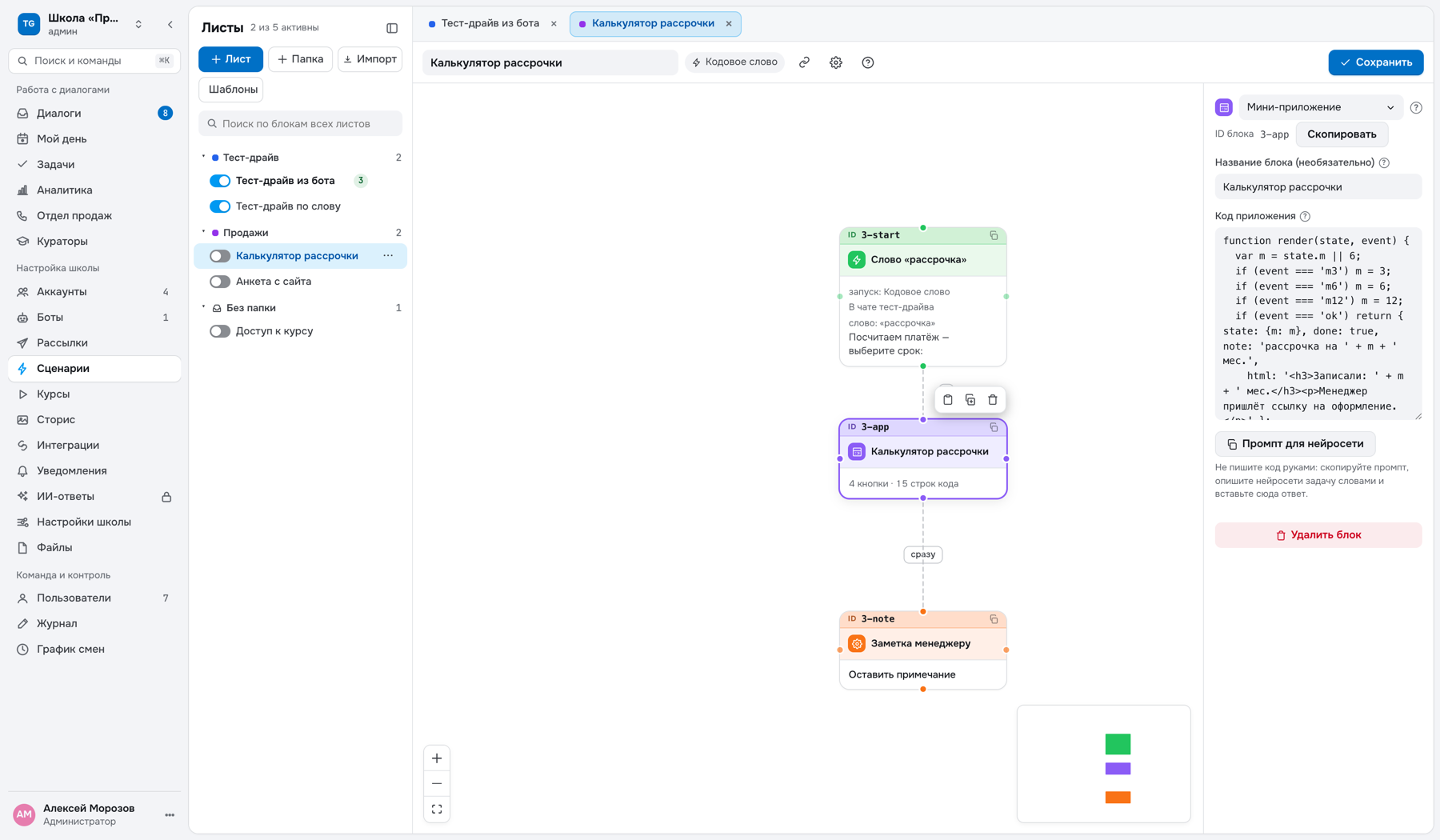
- Блок на схеме показывает размер приложения: сколько в нём кнопок и строк кода. Что именно оно считает, видно в правой панели.
- Поле «Код приложения» — сюда вставляется готовый код. Писать его руками не нужно.
- Кнопка «Промпт для нейросети» кладёт в буфер обмена готовое задание с описанием формата: вставьте его в любую нейросеть, допишите свою задачу словами и перенесите ответ в поле выше.
Как собрать своё приложение
- 1. Опишите задачу словами — «калькулятор пакета уроков: кнопками меняем количество, показываем сумму со скидкой от четырёх уроков, кнопка “Беру” завершает».
- 2. Возьмите промпт — кнопка «Промпт для нейросети» под полем кода. В нём уже описан формат, список разрешённых тегов и ограничения — нейросети этого достаточно.
- 3. Вставьте ответ в поле — нейросеть вернёт функцию
render. Скопируйте её целиком в «Код приложения» и сохраните воронку. - 4. Проверьте на себе — откройте воронку в боте и понажимайте кнопки, как клиент. Ошибку в коде TERVIO не пропустит: он отказывается сохранять блок и пишет, что именно не так, поэтому «сломанный экран» до клиента не доедет.
Что важно знать
- Работает только в боте Telegram — у Telegram-аккаунта (номера) таких экранов нет вовсе. В воронке на номере блок ничего не отправит. Боты в MAX и ВКонтакте такие экраны тоже не показывают: клиент ничего не получит, а в переписке появится отметка, что сообщение не отправлено.
- Кнопки многоразовые — в отличие от кнопок под обычным сообщением, их можно нажимать сколько угодно — на то это и приложение.
- В переписке — одна строка — промежуточные нажатия оператору не показываются: он увидит сам экран и итог, когда клиент закончит. Иначе диалог утонул бы в двадцати нажатиях «+».
- Старое приложение Telegram — клиент с очень старой версией увидит предложение обновиться вместо экрана. Поэтому мини-приложение уместно в середине разговора, а не первым касанием.
- Приложение считает само — оно не знает ни имени клиента, ни его этапа и ничего не меняет в TERVIO. Всё, что оно видит, — какую кнопку нажали.
Отправить экран можно и руками из переписки — «Продолжить воронку с блока» → выбрать блок приложения. Удобно, когда разговор встал: вместо седьмого «ну что решили?» человек получает интерактивный расчёт.
Стрелки: когда и куда переходить
Кликните стрелку — справа появится её настройка. Режим выбирается в поле «Когда переходить дальше»: «Ждать ответа» или «Через время».
- Ждать ответа — воронка ждёт сообщение клиента. Этот режим есть только у стрелок из «Старта», «Сообщения», «Медиа» и «Голосового» — от остальных блоков отвечать не на что. Ниже — «Как сравнивать ответ»: «любой ответ», «по ключевым словам», «полное совпадение», «по ключевым словам с опечатками», «похоже целиком» (всё сообщение похоже на слово больше чем на 70%, как «игнорируя ошибки» в Salebot), «регулярное выражение» — регистр букв не важен ни в одном; «Строки, на которые НЕ отвечать» — минус-слова; ответ можно «Сохранить в переменную». Если у блока есть кнопки, сверху появится «Ветка по кнопке»: выберите кнопку, и условие заполнится само. Режим «перешёл по ссылке» ждёт не слова, а нажатие отслеживаемой ссылки (см. ниже): клик двигает воронку сразу, а обычный ответ такую ветку не трогает. Так же устроен режим «вошёл в чат по ссылке» — он ждёт, когда клиент войдёт в чат, созданный воронкой.
- Через время — «Через сколько перейти (0 — сразу)»: 0 — мгновенный переход (цепочка сообщений подряд), N минут или часов — дожим или отложенная отправка.
- Только в окно времени суток — слать лишь в заданное окно (напр. 09:00–21:00); выпавшее на ночь сдвинется на утро. Работает и у «Ждать ответа»: ответ, пришедший ночью, воронка обработает утром.
- Отправить в конкретное время — время и дата, плюс «Отправить, если время уже прошло».
- Если клиент ответит до отправки — «не отменять — отправить в любом случае» или «отменить при ответе клиента». Работает только в групповом чате: клиент написал туда, пока воронка ждала эту отправку, — с «отменить» воронка останавливается. В личке и в боте сообщение клиента отправку не отменяет. У блока со стрелкой «Ждать ответа» ответ клиента уходит в неё, и эта настройка его не касается. У стрелки, нарисованной руками, стоит «не отменять»; «Добавить дожим» ставит «отменить при ответе клиента».
- Приоритет / Переходить только один раз за прогон — порядок проверки стрелок (выше — раньше, по умолчанию 10; «Иначе» всегда последняя) / не повторять переход. У дожимов при равном приоритете раньше срабатывает тот, чей срок наступает раньше, — см. ниже.
- Иначе — ветка по умолчанию, как выход Fallback у Switch в n8n: по ней идут все, кому не подошла ни одна другая стрелка блока. Включается в группе «Условие» у любой стрелки, кроме веток A/B-теста и выходов «ИИ». Условия у неё нет, а проверяется она последней, какой бы ни был приоритет. Если у блока есть стрелки с условием, а «Иначе» нет, снизу блока появляется выход «иначе» — как Fallback у Switch в n8n. Протяните его к блоку, куда пойдут все, кому не подошли условия; брошенный на пустое место, он, как любой выход, создаст новый блок. Сам редактор блоков и стрелок не добавляет. У стрелки «Ждать ответа» «Иначе» — это любой другой ответ.
- Метки «нет «Иначе»» и «условие не сработает» — первая стоит на блоке, у стрелок которого есть условия, а ветки «Иначе» нет: кому не подойдёт ни одно условие, тот останется на этом блоке, и снизу блока висит свободный выход «иначе». В настройках условной стрелки — то же предупреждение. Вторая значит, что стрелка без условия стоит выше условной по приоритету и проверяется раньше, поэтому условная не сработает никогда. Включите у стрелки без условия «Иначе». Блок, который ждёт ответа клиента, обычно людей так не теряет: не подошёл ответ — воронка ждёт дальше, и человек может ответить по-другому. Но если стрелка «Ждать ответа» проверяет переменную (например, tarif = 100), ответ её не меняет: кому условие не подошло, тот будет ждать вечно. Поэтому и здесь нужна «Иначе», «любой ответ» без условия или стрелка «через время» в обычный блок, и редактор так же ставит метку «нет «Иначе»».
- Кому не подошла ни одна стрелка — воронка для такого человека заканчивается на блоке. В «Прогонах» у него причина «не подошла ни одна стрелка», по ней есть фильтр, а на самом блоке появляется строка вроде «3 человека остановились здесь» — за последние 30 дней. Нажмите на неё, и откроются эти прогоны: оттуда можно перейти в чат и провести человека дальше.
- Название на схеме — своё название стрелки на холсте вместо подписи из настроек, например «Оплатил» или «Не из Москвы». На работу воронки оно не влияет, а что стрелка делает на самом деле, видно в подсказке при наведении.
- Ждать появления переменной — если у стрелки есть условие по переменной, воронка ждёт, пока эта переменная придёт (например, ответ внешнего сервиса на вебхук), и продолжается сразу, как данные пришли. Рядом — «Сколько ждать данные (мин)»: не дождались — ветка выбирается по текущим значениям.
- Быстрые действия — в правой панели «Старта», «Сообщения», «Медиа» и «Голосового»: «Ветка по ответу» — новая стрелка «по словам» на новый блок (повторяя, собираете текстовое меню); «Добавить дожим» — стрелка «через 15 мин» на блок-напоминание; «Повторить при непонятном ответе» — петля «любой ответ» на этот же блок, чтобы переспросить.
- Петли — петля в схеме сохраняется, только если хотя бы одна её стрелка ждёт ответа клиента, держит паузу от 60 секунд или переходит только один раз за прогон. Иначе воронка слала бы сообщения по кругу — такую схему TERVIO не сохранит и назовёт блоки петли.
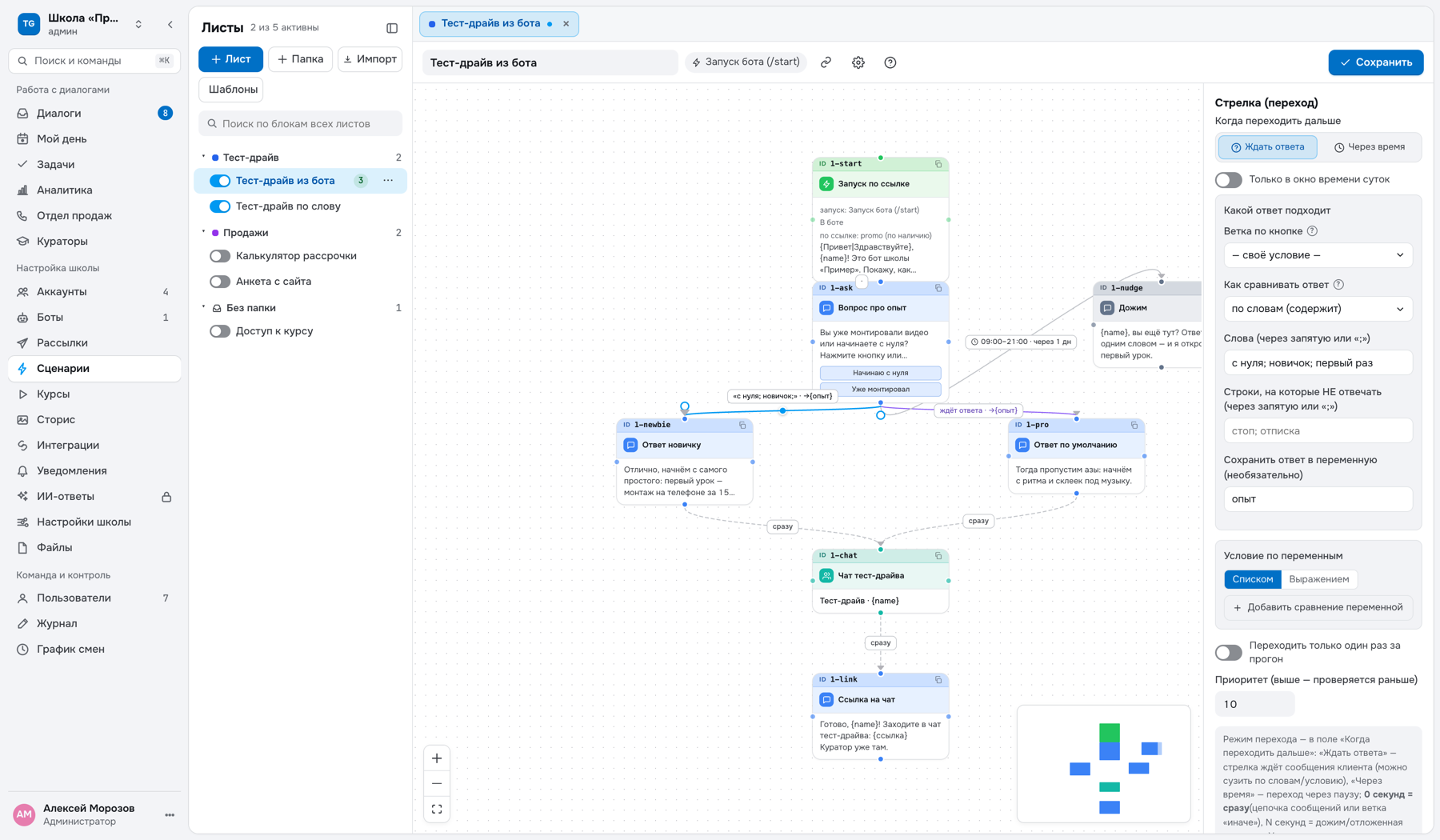
Клиент не получит все дожимы залпом утром: в любой момент запланирован только следующий шаг, а будущие шаги показываются как прогноз. Ответил — дожим отменяется/переносится. А когда у клиента стартует следующая воронка, дожимы предыдущей автоматически отменяются (кроме запуска в режиме «Не состояние» — он идёт поверх). Фоновую воронку другие воронки не останавливают.
Несколько дожимов на одном блоке
От блока ожидания можно вести сразу несколько стрелок «через время» — например, через час, через сутки и через двое. Это лесенка: ступени срабатывают по сроку — первой та, чей срок наступает раньше, — каждая по одному разу. Порядок, в котором нарисованы стрелки, не важен. Сроки считаются от момента, когда клиент попал в ожидание, а не от предыдущего дожима, — «через сутки» и означает сутки; окно суток и «Отправить в конкретное время» сдвигают срок ступени, и по сдвинутому сроку она и встаёт в очередь.
Приоритет выше — ступень сработает первой даже с более поздним сроком, а ступени, чей срок к тому времени прошёл, уйдут сразу за ней. У дожимов приоритет обычно не трогают. Сроки совпали — раньше стрелка с условием, потом без условия.
Когда дожимы закончились, воронка просто ждёт ответа и больше ничего не шлёт. Если ответ клиента подошёл под стрелку «Ждать ответа», воронка уходит по ней, и невыстрелившие дожимы этого блока уже не придут. Ответ, который не подошёл ни под одну стрелку, лесенку не сбивает: дожимы идут дальше по сроку.
Что запускает воронку — блок «Старт»
Поле «Что запускает воронку»: «Запуск бота (/start)», «Кодовое слово», «Создан чат с клиентом», «Внешнее событие (вебхук)».
- Запуск бота (/start) — человек нажал «Start» у бота или открыл ссылку с меткой t.me/бот?start=метка. Метки, сравнение и разные воронки на разные ссылки — Боты. Воронки с меткой проверяются раньше воронок «на любой запуск»: ссылка с меткой не уйдёт в общую воронку, даже если та создана раньше. Повторный /start начинает воронку заново, если в «Повторном запуске» старта не выбрано иное (см. ниже).
- Кодовое слово — клиент пишет слово сам (несколько слов — через запятую или «;»). «Где срабатывает» — «В личке», «В чате (группе)», «В боте». Рядом «Как сравнивать»: «по ключевым словам» — слово встретилось где угодно, запустит и «а что за нейросети?»; фраза — когда все её слова есть в сообщении, в любом месте и порядке («нейросети приносят лёгкие деньги» найдётся и в списке «1) нейросети 2) приносят…»), а «не» держится за своим словом; опечатку внутри слова от 5 букв прощает («нейрасеть»), другую форму слова — нет («нейросети» на слово «нейросеть», «сделаю» на «сделал» не сработают); «полное совпадение» — сообщение состоит ровно из этого слова, точка или смайлик в конце уже не подойдут; «по ключевым словам с опечатками» — то же, но прощает одну опечатку в коротком слове (до 5 букв) и две — в длинном; «похоже целиком» — всё сообщение похоже на слово больше чем на 70%, слово внутри длинной фразы не ловит (как «игнорируя ошибки» в Salebot); «регулярное выражение» — шаблон, как в Salebot. Регистр букв не важен ни в одном режиме, «ё» и «е» — одна буква. По умолчанию «по ключевым словам».
Сколько раз слово запускает воронку у одного человека, решает группа «Повторный запуск» старта (см. ниже). По умолчанию каждое слово запускает воронку заново, но пока прогон этого старта идёт, повторное слово его не перебивает. Прогнать человека ещё раз — сбросить его прогон, см. «Как проверить воронку на себе». - Какое слово написал клиент — сработавшее слово доступно в текстах воронки как
{codeword}— в том виде, как оно записано у вас в блоке «Старт», а не как его набрал человек: в поле «Авито», клиент пишет «АВИТО!!!» — подставится «Авито». Так метка у всех одинаковая, по ней можно фильтровать. Слов в поле несколько — подставится то, которое сработало (при нескольких совпадениях — первое по порядку в поле). Воронка запущена не словом, а событием или ботом —{codeword}подставится пустотой, ошибки не будет.
Дальше слово используется как любая переменная: в тексте сообщения, в условии на стрелке (codeword = Авито→ своя ветка), в вебхуке. Чтобы оно осталось в карточке клиента — поставьте блок «Действия» → действие «Действие TERVIO» → «Записать тег/поле»: в «Поле/тег» — имя свойства по смыслу (например «источник»), в «Значение» —{codeword}. После этого по свойству фильтруется список чатов: видно, сколько людей пришло по какой метке. - Создан чат с клиентом — сразу, как только TERVIO создал групповой чат с клиентом — блоком «Создать чат» другой воронки или по команде внешней системы. Входа клиента воронка не ждёт: войти он может и позже. Нужна реакция на вход — стрелка «вошёл в чат по ссылке» (см. ниже). Запускается на клиенте один раз.
- Событие из GetCourse — процесс GetCourse операцией «Вызвать URL» сообщает событие (купил, зашёл на эфир). Срабатывает в любой точке воронки: по умолчанию «Не состояние» и при каждом событии. В старте видно, что будет с текущей воронкой клиента: «Остаётся в ней» (отметка: тег, переменная) или «Останавливается» (купил: дожимы не нужны). Параметры из адреса доступны переменными. Есть, когда подключён аккаунт GetCourse. Подробно: GetCourse.
- Событие сайта — страница сайта проекта сообщила, что произошло: нажали кнопку, отправили форму, посчитали в калькуляторе. «Человек из воронки» — обычная воронка этого человека, запускается, только если он пришёл на сайт по своей ссылке из воронки. «Кто угодно» — без человека: вычисления, условия, вебхук в любой сервис, «Ответ странице». Подробно: Сайты.
- Вебхук (любой сервис) — у старта свой адрес: ваша CRM, форма Tilda, платёжка, n8n или свой скрипт зовёт его запросом GET или POST, и сценарий запускается. Адрес виден в старте после сохранения листа, рядом последние вызовы: что пришло и чем кончилось. Поля тела приходят переменными, всё тело целиком:
{вебхук_тело}, телефон и почта из тела ещё и в{контакт_телефон},{контакт_почта}. «Без человека» (по умолчанию): каждый вызов свой прогон, можно вычислять, звать другой вебхук, заводить заявку действием «Создать заявку» и вернуть ответ действием «Ответ странице» (с тумблером «Ждать ответа сценария» сервис получит его в полеreply). «Человек из TERVIO»: TERVIO узнаёт человека только по подписанной ссылке —u={tg_id}&s={подпись_ссылки}в ссылке бота, страница передаётuиs(или код отслеживаемой ссылкиtl); голыйtg_idили телефон подделает любой посетитель. Дальше обычная воронка. Адрес и есть пароль: утёк — нажмите «Новый адрес», после сохранения листа старый перестанет работать. - По расписанию — каждые N минут (от 5 минут до 12 часов), каждый день в заданное время или по дням недели; время московское. Прогон без человека: вебхук в свой сервис, вычисления, условия, «Создать заявку»; писать людям по расписанию — это раздел «Рассылки». Время слота приходит в
{время_запуска}. Каждый слот запускается один раз; если TERVIO перезапускался, пропущенный запуск догоняется в течение 10 минут. - Событие в TERVIO — что случилось в самом TERVIO: клиент дошёл до этапа воронки (менеджер сдвинул руками, сценарий или TERVIO по переписке), на чат поставили тег, появился новый клиент (написал впервые, заявка с сайта, «Создать заявку»). Срабатывает в любой точке воронки и при каждом событии; в тексте доступны
{этап_название}и{тег_название}. Удобно, например, отправить нового клиента в свою CRM блоком «Вебхук». Одно и то же событие одному клиенту запускает сценарий не больше 5 раз за 10 минут. - Внешнее событие (вебхук) — событие по ключу: извне вебхуком, из действия «Событие» другой воронки или от самого TERVIO (список ниже). По умолчанию воронка запускается на клиенте один раз: повторное событие с тем же ключом её не перезапустит, даже если прогон остановлен. С режимом «При каждом событии» в «Повторном запуске» каждое событие — новый запуск: вторая оплата, второй приглашённый друг. Повтор того же события (вебхук доставили дважды) отсекается по полю
event_idв теле вебхука, а без него — одинаковое событие в течение 10 минут. В ответе вебхукаrun_startedговорит, запустилась ли воронка, аrepeat: true— что не запустилась, потому что уже была у клиента или это повтор. Стартов на одно событие может сработать несколько: все их прогоны вrun_ids, первый (обычного старта, если он был) вrun_id. - События самого TERVIO — поле «Ключ события» подсказывает их само: оплата, оплата_не_прошла, оплата_возвращена (см. Эквайринг), доступ_к_курсу (см. Курсы), доступ_заканчивается и доступ_закончился (срок доступа товара или курса), заявка_в_чат (см. ниже), трансляция_закончилась (см. Онлайн-трансляции: уходит каждому, кого пригласило действие «Пригласить на трансляцию», с переменными
{был_на_трансляции},{минут_на_трансляции},{досидел_до_половины},{кликал_на_трансляции},{писал_на_трансляции}), вступил_в_группу, вышел_из_группы и нарушение_в_группе (раздел «Управление чатами»: переменные{группа},{группа_id}, у нарушения ещё{правило}и{действие}; воронка идёт в личку с ботом — тем, кто уже писал боту). У них «Только один раз» в «Повторном запуске» не бывает: оплаты и напоминания бывают у человека много раз, а повтор того же события (номер заказа, дата напоминания, та же заявка, тот же эфир) воронку второй раз не запустит. Ещё TERVIO шлёт client_left и member_joined (уход и вход в чат) и link_was_pressed с адресом (переход по ссылке) — о них ниже. - Повторный запуск — группа в настройке старта: что будет, когда человек, который уже проходил воронку, снова нажмёт /start, напишет слово или получит событие. Режим: «Запускать заново» (у событий — «При каждом событии»), «Только один раз» — второй раз воронка у человека не запустится, даже если прошлый прогон давно закончился, «Не чаще, чем раз в …» часов или дней — срок считается от последнего запуска. Без настройки: /start начинает воронку заново (прежний прогон останавливается), кодовое слово запускает её каждый раз, «Внешнее событие» — один раз, события GetCourse, сайта, вебхука и TERVIO — при каждом событии.
Условия. «Не запускать, пока человек идёт по воронке»: по этой, по любой (фоновые не в счёт) или по выбранной. «Не запускать, если уже дошёл до блока»: блок этого или другого листа уже уходил человеку в любом прогоне или человек стоит на нём сейчас; блоков можно выбрать несколько. Так не перебивают продажу и не запускают прогрев тем, кто уже дошёл до оплаты.
Что видит человек, когда запуск не прошёл: повторный /start ничего не делает, человек продолжает с того места, где был (при «Только один раз» /start разбирается дальше, как раньше); слово пропускает только эту воронку, другие воронки на это слово сработают; событие не уходит и в соседний обычный старт с тем же ключом, вебхук отвечаетrepeat: true.
Условие по полю клиента («оплатил = да», тег, папка) — в «Условии запуска»: оно проверяется вместе с повтором, воронка запускается, только если подходит и то, и другое. /start и слово считают «один раз» и срок по переписке (в боте и в личке отдельно), события — по человеку; условия — всегда по человеку. Пройти заново вручную: «Прогоны» → «Сбросить». - Где вести воронку — у «Внешнего события» и «Запуска бота»: «В боте» — переписка с подключённым ботом (человек должен был хоть раз его запустить), «В личке лида» — с рабочим номером (человек должен был хоть раз ему написать: первым Telegram писать не даёт), «В групповом чате» — чат с клиентом, который создал TERVIO. Для событий это важно: id клиента в теле вебхука — способ его найти, а не адрес доставки. У кодового слова канал задаёт «Где срабатывает».
- Запускать на аккаунтах / в этих ботах — какими номерами или ботами запускается воронка. «Все аккаунты» — любые рабочие номера (в воронке бота — любые боты).
- Условие запуска — воронка запустится, только если выполнено условие по переменным клиента, см. «Переменная для сравнения» ниже.
- Фоновая воронка — тумблер «Фоновая — не останавливается другими воронками». Такую воронку не останавливают /start, кодовые слова, другие воронки и «Перейти к блоку». Она для долгих таймеров: напомнить за 7 дней до конца доступа, удалить из чата в день окончания. Ответа клиента не ждёт (его забирает основная воронка), задержки — хоть на месяцы. Новый фоновый прогон этого листа у того же клиента заменяет прежний — так продление переставляет напоминания. Остановить можно в карточке клиента, в блоке «Запланированные», или действием «Остановить воронки» с выбором этого листа. «Не состояние» в блоках фоновой ветки ставить не нужно, см. «Фоновая» и «Не состояние».
Заявки в закрытый чат
Закрытый чат или канал Telegram, куда вступают по заявке, можно открывать через воронку бота: она решает, одобрить заявку или нет, и может написать человеку.
- Что нужно — бот Telegram проекта — администратор чата с правом «Добавление участников», ссылка-приглашение — с включёнными заявками. Для «Удалить из чата» нужно право «Блокировка пользователей».
- Событие заявка_в_чат — человек подал заявку — TERVIO заводит с ним переписку в боте (в списке чатов у неё «Заявка в чат «…»») и шлёт событие заявка_в_чат с переменными
{заявка_чат_id},{заявка_чат}(название) и{заявка_ссылка}. Поставьте старт «Внешнее событие (вебхук)» с этим ключом: TERVIO сам включит в нём «Не состояние» и канал «В боте», чтобы заявка не обрывала воронку, по которой человек уже идёт. - Одобрить, отклонить, удалить — действия в блоке «Действия». В поле «Чат» выберите чат из списка, где бот администратор, или «Чат из заявки — {заявка_чат_id}». Итог — в переменной
{чат_итог}: одобрено, отклонено, удалён, уже или ошибка. «Удалить из чата» убирает человека, подать заявку снова он может. - Написать человеку — тому, кто ни разу не запускал бота, Telegram даёт написать только 5 минут после заявки и пока она не разобрана — первое сообщение ставьте сразу, без задержки.
Переменные (в тексте, в фигурных скобках)
Вписывать имена руками не нужно: у поля, где работают переменные, справа кнопка {…}. Она открывает окно «Вставить переменную» с поиском и тремя группами: «Системные» (их ставит TERVIO у каждого клиента), «Переменные проекта» (только те, что есть у ваших клиентов или в ваших воронках, со счётом, у скольких клиентов заполнены) и «Дата и время». Выбранная встаёт туда, где стоял курсор. В окне работают стрелки, Enter вставляет первую найденную, Esc закрывает.
{name}— имя,{phone}— телефон.- Переменные клиента из карточки (те, что вы завели сами:
{фио},{город}и другие) берутся из той же карточки лида, по которой TERVIO нашёл диалог: есть значение в карточке — подставится и в личке, и в групповом чате. {username}и{тег}— обращение к клиенту, работает и в личке, и в групповом чате. Есть публичный ник — подставится@ник; нет — имя клиента, кликабельное (нажатие открывает его профиль).{tg_id}— id самого человека в Telegram. Одинаково работает в личке и в групповом чате: в чате подставится id клиента, а не id группы. Если человек ещё не определён, переменная останется пустой.{chat_id}— id чата, где идёт разговор. В личке совпадает с{tg_id}, в групповом чате это id группы.{tervio_id}— номер клиента в TERVIO, какclient_idв Salebot. Это номер его переписки в канале: один человек в боте Telegram и во ВКонтакте — два номера. В групповом чате — номер его лички, а не группы. Между запусками воронок не меняется, поэтому годится как ключ клиента во внешней таблице или CRM.{messenger_id}— id клиента в самом мессенджере: в Telegram — id пользователя, во ВКонтакте — id страницы (как в адресе vk.com/id…), в MAX — id пользователя MAX, в Instagram — его IGSID. Если человек ещё не определён — пусто.{codeword}— кодовое слово, по которому человек попал в воронку, в вашем написании из блока «Старт». Пришёл не по слову — пусто.{start_payload}— метка ссылки, по которой человек открыл бота: у t.me/имя_бота?start=рилс эторилс. Пришёл не по ссылке с меткой — пусто. Первая метка человека ещё и сохраняется в его карточке под именемтег_запускаи больше не меняется, поэтому по ней можно фильтровать чаты и строить разрез в дашбордах. В воронке это{тег_запуска}; до 14.10.2026 переменная называласьметка_закупа, старые значения переименованы.{ссылка_чата_потока},{чат_потока}и{id_чата_потока}— групповой чат потока из настройки проекта «Чаты потоков»: ссылка, название и номер группы. Если у человека есть оплата — чат месяца его последней оплаты, доплаты не считаются, возвраты тоже. Нет оплаты, или за тот месяц чата не заводили — чат текущего месяца. Нет и его — пусто. Оплаты TERVIO видит свои: заказы по ссылкам на оплату и платежи в сделке. В окне «Вставить переменную» они появляются, когда настройка включена или чат уже создан.{тип_ответа}— чем ответил клиент:текст,голосовое,видеосообщение,фото,видео,файл,аудиофайл,стикер. Пригодится на стрелке: поставьте условиетип_ответа = голосовое— и она поймает голосовое, на которое обычная стрелка не реагирует. Фото с подписью — этофото, но стрелка всё равно выберется по тексту подписи: текст главнее.{мессенджер}— откуда пишет клиент:telegram,maxилиvk.{id_подключения}— номер бота или аккаунта в TERVIO, через который идёт переписка (виден на карточке в «Ботах» и в таблице «Аккаунтов»).{тип_подключения}—ботилиаккаунт.{адрес_подключения}— сам бот:@никв Telegram и MAX, id сообщества во ВКонтакте. Нужны в условиях: одна воронка на Telegram, MAX и ВКонтакте разводит ветки по мессенджеру, а фильтр по номеру оставляет ветку одному конкретному боту.{бот.ключ}— поле бота из «Ботов» → «Поля бота»:{бот.комната},{бот.дата_вебинара}. Значение берётся в момент входа человека в воронку: поменяли дату к следующему вебинару — у тех, кто уже идёт, остаётся прежняя.{бот.тип}— ключ типа бота («живой_вебинар»).{fio}и другие — то, что сохранили из ответа клиента.{дата},{дата+1},{дата-1},{дата+2нед},{дата+1мес},{время},{время+3ч},{время+30м}— дата и время со смещением, в часовом поясе сценария.
Переменной у клиента нет — в тексте сообщения, подписи, названии чата и подписи кнопки она подставится пустотой, а лишние пробелы и знаки вокруг уберутся: «Привет, {фио}!» уйдёт как «Привет!». В вебхуке такая переменная остаётся как есть.
Переменная для сравнения
Как в Salebot: переменная, тип сравнения и значение. Сравнение задаётся в двух местах — на стрелке (стрелка сработает, только если условие выполнено) и в «Условии запуска» у «Старта» (воронка запустится, только если оно выполнено). У обычных блоков своего условия нет: разводите ветки стрелками.
- Разные мессенджеры — из одного блока две стрелки: одна с условием
мессенджер равна vkведёт в блок «напишите телефон сообщением» (кнопки «Отправить телефон» во ВКонтакте нет), вторая без условия — в обычный блок для остальных. - Один бот из нескольких —
id_подключения одно из 4, 7в условии запуска или на стрелке — только для этих подключений. Номер копируется в карточке бота: «Подробнее» → «ID подключения». - Своя переменная — переменную можно выбрать из списка или вписать свою — ту, что появится по ходу воронки: сохранённый ответ, результат «Вычислить», поле карточки. Если её ещё нет, стрелка подождёт данные.
- Одно из — тип сравнения со значениями через запятую — совпадение с любым.
- Папка — кнопка «Добавить проверку папки»: «в папке» или «не в папке» вместо переменной. Так работают «списки» и «метки» из Salebot — например, старт для тех, кто в папке «Оплатил», и второй старт для всех остальных. Проверяется папка той переписки, где идёт воронка: у ботов и рабочих номеров папки разные. Блок «Добавить в папку» виден проверке сразу, даже если она стоит на следующей стрелке. Выражением папку не проверить — переключатель «Выражением» недоступен, пока в условии есть папка.
- Выражением — переключатель над условием: «Списком» — строки «переменная / сравнение / значение», «Выражением» — всё условие одной строкой, как в Salebot:
(тариф == 'Про' and оплатил == True) or (сумма >= 30000 and город != 'Москва'). Доступны and, or, not, скобки, сравнения==!=><>=<=, функции «Вычислить» (len,lower,contains(ответ, 'да')и другие). Переменная пишется просто по имени, а если в имени пробел — в фигурных скобках:{тип оплаты}. Строки — в кавычках. Регистр и крайние пробелы не важны, «1» из ответа равно числу 1, а «да», «true» и «1» равныTrue. Условие с ошибкой не сохранится — TERVIO покажет, что не так. Подписку на канал в выражении не проверить — это делает действие «Вычислить».
Свои переменные нельзя называть как системные. Заняты: tg_id, chat_id, client, client_username, client_tg_id, lead_key, codeword, start_payload, тег_запуска, тег, тип_ответа, мессенджер, id_подключения, тип_подключения, адрес_подключения, tervio_id, messenger_id, ссылка_чата_потока, чат_потока, id_чата_потока; в панели «Переменные клиента» — ещё name, username, phone. TERVIO подставляет в них своё значение, поэтому переменная с таким именем молча подменилась бы: заведена одна, а в тексте другое. Нужна своя — назовите иначе, например tg_id_лички. Системную переменную не изменить и не удалить ничем: ни воронкой, ни в панели, ни импортом, ни вебхуком. Сохранять ответ клиента в fio можно.
«Вычислить»: формулы, даты, случайность
Синтаксис один: переменная клиента — {имя}, логика — and, or, not, условие — if(условие, если да, если нет), текст — в кавычках. Поле «Выражение» подсказывает список функций, когда начинаешь набирать имя. Формулу из Salebot можно вставить как есть: TERVIO перепишет #{имя} и голое имя в {имя}, && и || в and и or и покажет под полем, что заменил.
Поле раскрашивает формулу, как редактор кода, и проверяет запись, пока вы пишете: незакрытую скобку или кавычку, функцию без нужных аргументов или с лишними, пропущенный знак между значениями, «=» вместо «==». Место ошибки подчёркнуто, под полем сказано, что не так, — нажмите на строку, и поле выделит это место. Нет замечаний — под полем «Ошибок в записи нет»: так формула и сохранится. Длинную функцию можно разложить по строкам, как в VS Code: Enter после скобки сам ставит отступ, Tab и Shift+Tab сдвигают строки.
- Несколько строк — каждая строка, кроме последней, —
имя = выражение, и каждое такое имя становится переменной клиента. Результат последней строки уходит в переменную из поля «Записать в переменную», если оно заполнено. Так формулы переносятся из Salebot как есть. - Условие —
if(условие, если да, если нет)— напримерif({возраст} >= 18, 'взрослый', 'ребёнок'); можно вкладыватьifвif. - Функции Salebot — с теми же именами и аргументами:
substring,startswith,concat,normalizePhone,addDays,addMonth,time_interval,date_rus,int_to_stringи другие — список подсказывает поле. Встроенные значения без скобок:current_dateиnext_day(18.10.2026),current_time(14:30),weekday(пн — 1),timestamp. Списков, таблиц и интеграций Salebot в калькуляторе нет. - Случайное число —
rand(1, 100)(илиrandom(1, 100), как в Salebot) — целое в диапазоне, границы включительно. Число новое на каждом заходе в блок. Если нужно, чтобы клиент навсегда остался в одной ветке, это не рандом, а блок «A/B-тест»: он выбирает вариант раз и не меняет его. - Случайный вариант —
choice('Анна', 'Пётр', 'Оля')— один из перечисленных наугад: случайный менеджер, случайная формулировка дожима. - Даты —
today()— сегодняшняя дата в часовом поясе проекта, вида2026-10-05: такие даты сравниваются в условиях (доступ_до >= today()).date_after(дней, от даты)— дата через N дней от сегодня или от переданной даты; продление от остатка —date_after(365, max(today(), {доступ_до})).days_until(дата)— сколько дней осталось (прошедшая дата даёт минус).date_rus(дата)— дата для клиента: «5 октября 2027». Дату в виде10.01.2027функции тоже понимают.
Ссылки запуска: старт с параметрами
Метка в ссылке бота (t.me/бот?start=метка) — это одно слово: цену, город или источник через «&» Telegram в неё не пропускает. Ссылка запуска это обходит: <адрес TERVIO>/go/vk-okt?src=vk&price=5000&utm_campaign=okt. TERVIO запоминает параметры, ведёт человека в бота и, когда он нажал «Старт», раскладывает их по переменным.
- Где завести — «Сценарии» → кнопка «Ссылки» над списком листов → «Новая ссылка». Кодовое и бот или номер — этого достаточно.
- Что запустится — старт с этим кодовым: «Запуск бота (/start)» с такой меткой или кодовое слово. Старт рисуется в схеме как обычно — ссылка его не меняет и не создаёт.
- Куда ведёт — бот Telegram, бот MAX, сообщество ВК или личный номер. С номером человеку откроется переписка с уже вписанным сообщением — останется нажать «Отправить».
- Параметры — любой параметр адреса сам ложится в переменную с тем же именем:
?src=vk→{src},phone— в телефон карточки. Имя — латиница, цифры и «_», значение — до 200 знаков, до 20 параметров; разметка и фигурные скобки из значения вырезаются, чтобы чужая ссылка не подложила в сообщение бота своё оформление. В настройках ссылки параметр можно записать под другим именем или задать значение на случай, если его в ссылке нет. Меткиutm_*ещё и попадают в отчёт по ссылке. - Знакомый клиент — если ссылку отправить в сообщении с галочкой «Отслеживать переходы», TERVIO знает, кто кликнул: старт запустится сразу в его чате.
- Отчёт — у каждой ссылки: переходы → дошли до бота → запустили сценарий → прошли до конца, всего и по
utm_source,utm_medium,utm_campaign.
Кто перешёл по ссылке
Обычная ссылка в сообщении — это тупик: клиент открыл её или нет, воронка не знает. TERVIO умеет выдать вместо неё короткий адрес, свой на каждого клиента. Человек попадает туда же, куда вёл исходный адрес, а воронка узнаёт о переходе в ту же секунду и может пойти дальше — как link_was_pressed в Salebot.
- Ссылка в кнопке — у кнопки выберите тип «Со ссылкой» и включите галочку «Отслеживать переходы». Ничего больше менять не нужно.
- Ссылка в тексте — в действии «Вычислить» блока «Действия»: «Записать в переменную» — например
ссылка_оплата, «Выражение» —proxy('https://school.ru/pay', 'оплата'). Дальше вставьте в текст сообщения{ссылка_оплата}. - Что делать с переходом — протяните от блока стрелку и выберите «Как сравнивать ответ» → «перешёл по ссылке». Поле «Какая ссылка» можно оставить пустым (любая ссылка) или вписать кусок адреса —
/payпоймает переход на оплату и не поймает переход в канал. Рядом можно оставить стрелку по времени: «не перешёл за час» — это обычный дожим. - Старт по переходу — стрелка ловит клик, только пока воронка ждёт ответа на этом блоке. Чтобы клик не терялся, когда воронка в этот момент ничего не ждёт (идёт цепочка дожимов), заведите старт «Внешнее событие (вебхук)» с ключом
link_was_pressedи адресом через пробел:link_was_pressed https://school.ru/pay— адрес целиком, как в кнопке или вproxy(), весь ключ до 100 знаков. Работает в личке и в боте. Включите такому старту «Не состояние», чтобы он не останавливал основную воронку. - Что остаётся в карточке — переменные
{перешёл_по_ссылке}(адрес) и{время_перехода}. По ним фильтруются диалоги и строятся отчёты. - Границы — отслеживаются только адреса, начинающиеся с
http://илиhttps://. Повторный переход считается снова: человек вернулся на оплату — это такое же событие, как первый раз. - Свой домен — по умолчанию короткий адрес — на адресе TERVIO (
https://<проект>.tervio.tech/api/r/…). Чтобы ссылки шли через ваш домен (https://go.mysite.ru/…), подключите его в «Настройках» → «Воронка» → «Домен для ссылок»: записи DNS, «Проверить» — и новые ссылки выдаются на нём. Выданные раньше не меняются и продолжают открываться.
Вошёл ли клиент в чат по ссылке
Блок «Создать чат» выдаёт клиенту ссылку на группу, но войти в неё он может не сразу — или не войти вовсе. TERVIO видит, когда клиент вошёл в созданный для него чат, и сообщает об этом воронке: тех, кто взял ссылку и не вошёл, можно дожать, а вошедшим дожимы больше не придут.
- Ветка «вошёл» — от блока, который отправил ссылку, протяните стрелку и выберите «Как сравнивать ответ» → «вошёл в чат по ссылке». Воронка пойдёт по ней, как только клиент окажется в чате. Обычный ответ в личке такую ветку не трогает.
- Дожим «вы ещё не в чате» — от того же блока — стрелки «Через время» на блоки «Не состояние» с напоминанием и ссылкой
{ссылка_на_чат}: например, через час, через сутки и через двое. Вошедший уйдёт по ветке «вошёл», и оставшиеся напоминания ему не придут. - Вошёл раньше, чем воронка встала ждать — если клиент успел войти, пока воронка ещё шла к блоку ожидания, ветка «вошёл» срабатывает сразу, без дожимов.
- Что остаётся в карточке — переменная
{вошёл_в_чат}— «1», если клиент вошёл, и пусто, если ещё нет;{время_входа_в_чат}— когда вошёл. Невошедших можно отобрать в «Диалогах»: по воронке и блоку, на котором они стоят, или по переменной «вошёл_в_чат» — пустая. Новый чат для того же клиента отметку сбрасывает. - В чат вошёл кто-то другой — продажник, ответственный — кто угодно, кроме самого клиента, номеров проекта и ботов. Воронке приходит событие
member_joined: поставьте старт «Внешнее событие (вебхук)» с этим ключом и «Где вести воронку» — «В групповом чате». Ник вошедшего —{участник_ник}, его id —{участник_tg_id}, имя —{участник_имя}. Кто из вошедших продажник, TERVIO не угадывает: впишите в условие старта «участник_ник — одно из» их ники. Дальше, например, блок «Остановить воронки», чтобы дожимы не мешали продажнику, и через неделю «Выйти из чата». - Клиент вышел из чата — когда клиент сам выходит из группового чата, TERVIO гасит его дожимы (фоновые воронки не трогает) и шлёт событие
client_left. Старт «Внешнее событие (вебхук)» с этим ключом и каналом «В личке лида» или «В боте» напишет вышедшему, поставит задачу ответственному или отметит этап. Если клиента удалили из чата с вашей стороны, события нет. - Номер проекта вышел из чата — блоком «Выйти из чата» — лид закрыт. Воронка в этом чате останавливается, дожимы блока, который ждёт ответа, туда тоже не уходят; в «Прогонах» причина — «лид закрыт». Фоновые воронки и запущенные кнопкой «Продолжить» в карточке сценария закрытый лид не останавливает. Воронки в личке и в боте — тоже, ни те, что шли до закрытия, ни новые: клиент может снова написать кодовое слово или нажать «Start» в боте и пройдёт воронку до конца.
Подписан ли человек на канал
Действие «Вычислить» в блоке «Действия» умеет спросить об этом у самого Telegram и записать ответ в переменную. Дальше ответ разводит воронку: подписан — выдаём материал, не подписан — просим подписаться и через сутки проверяем снова. Так бесплатный материал не уходит тем, кто на канал так и не подписался.
- Как записать — в действии «Вычислить»: поле «Записать в переменную» — например
подписан, поле «Выражение» —tg_is_member(-1001234567890, '@my_shop_bot'). Начните набирать имя функции — TERVIO подскажет её и подставит вызов целиком, а во втором аргументе предложит ботов проекта. - Первый аргумент — номер канала — длинное число, начинается с
-100. Ник канала здесь не работает. Номер TERVIO знает сам: он показан в разделе «Боты» рядом с ботом — в списке каналов, где бот администратор, — и его же подсказывает поле «Выражение», как только вы поставили скобку. - Второй аргумент — ник вашего бота, от чьего имени TERVIO спрашивает Telegram. Бот обязан быть администратором канала — иначе Telegram не отвечает даже про подписанного человека, и проверка ничего не даст. Подключается бот в разделе «Боты».
- Что в переменной —
1, если человек в канале, и пусто, если нет. Разводите две стрелки условием по этой переменной:подписан = 1— выдаём материал, «пусто» — просим подписаться. - Один раз на выражение — каждая проверка — отдельный вопрос Telegram, и на потоке клиентов он начинает отказывать всему проекту. Поэтому в одном выражении проверка допускается одна; нужно две — поставьте два действия «Вычислить» подряд.
Бота сняли с админов канала или номер канала указан чужой — Telegram не ответит, и человек останется на блоке с этой проверкой. Где он стоит, видно в «Сценариях» → «⋯» у листа → «Прогоны»: по строке прогона понятно, дошёл он до проверки или встал на ней.
Развилки в тексте: разные сообщения разным людям
Пишите варианты прямо в тексте блока — в двойных фигурных скобках через |. Каждому клиенту уйдёт один из вариантов:
{{Привет|Здравствуйте|Добрый день}}, {name}! {{Есть минутка?|Удобно сейчас говорить?|}}- Кнопка «а|б» над полем текста ставит развилку вокруг выделенного куска.
- Под полем видно, сколько получается вариантов и пример одного из них; ↻ показывает следующий.
- Пустой вариант разрешён —
{{ Ждём вас!|}}: иногда фраза есть, иногда нет. Разная длина сообщения помогает не меньше разных слов. - Переменные внутри вариантов работают как обычно:
{{Привет, {name}|Рады видеть, {name}}}. - Развилки можно вкладывать:
{{Привет{{!|, друг!}}|Здравствуйте}}. - Работает и в подписи к медиа, и в дожимах. У дожимов вариант свой на каждой ступени — лид не получит одну и ту же фразу дважды.
Что важно понимать. Вариант выбирается один раз на клиента и на блок: повторная попытка отправки (например, после обрыва связи) пришлёт тот же текст, а не новый. В историю диалога записывается то, что реально ушло человеку.
Сколько вариантов делать. Для первого касания — от трёх, и лучше менять не одно слово, а структуру фразы.
Подключения: сервисы для воронок
«Сценарии» → кнопка «Подключения» слева. Сервисы — плитками, как ноды в n8n: у каждого свои поля, шаги «Как подключить» и кнопка «Проверить подключение», которая ничего не меняет в сервисе. После подключения в блоке «Действия» появляются его действия — в меню «Добавить действие» они собраны под названием сервиса. Ключи TERVIO хранит шифром: в схеме воронки их нет, на экране видно только «…хвост» или почту сервисного аккаунта.
- Google Таблицы — ключ сервисного аккаунта Google (файл JSON). После сохранения TERVIO покажет почту аккаунта с кнопкой «Копировать почту»: добавьте её в «Настройки доступа» таблицы с правом «Редактор». Ссылка на таблицу в форме нужна только для проверки: таблицу выбирают в действии воронки.
- amoCRM — адрес аккаунта (как в адресной строке, например myschool.amocrm.ru; подходит и *.kommo.com) и долгосрочный токен. Где взять токен: в amoCRM администратором откройте «амоМаркет» → «Создать интеграцию», сохраните её, во вкладке «Ключи» нажмите «Сгенерировать токен», выберите срок (до 5 лет) и скопируйте — amoCRM покажет его один раз. Срок кончился — создайте новый токен там же и вставьте в подключение.
- Битрикс24 — адрес входящего вебхука целиком: «Разработчикам» → «Готовые сценарии» → «Другое» → «Входящий вебхук», в правах отметьте «CRM (crm)» (и «Пользователи (user)», чтобы выбирать ответственного из списка), скопируйте адрес вида https://myschool.bitrix24.ru/rest/1/…/. Вебхук работает с правами сотрудника, который его создал. Нет такого пункта — администратор разрешает вебхуки в «Настройки» → «Безопасность» → «Интеграции Битрикс24».
- GetCourse — аккаунты GetCourse с журналом запросов и событий процессов. Подробно — GetCourse.
- SMSC — логин и пароль SMSC для действий «Отправить SMS» и «Позвонить с записью».
- Свой сервис — ключ любого API для блока «Вебхук»: Bearer-токен, свой заголовок, логин и пароль или параметр адреса. Проверка шлёт GET на адрес, который вы впишете, и показывает ответ сервиса.
- Вебхуки TERVIO — адреса, по которым внешние сервисы запускают воронки и присылают анкеты: полный адрес, заголовок и токен. Как ими пользоваться — Запуск воронки из внешнего сервиса.
До ноября 2026 GetCourse, SMSC и вебхуки жили в «Интеграции» → «Прочее» и «Вебхуки». Старые ссылки открывают новое место сами. В «Интеграциях» остались эквайринг, телефония, озвучка и «Отправка событий»: ими пользуются и менеджеры без воронок.
Google Таблицы в воронке
- Таблица и лист — ссылка на таблицу из браузера целиком (можно переменной) и название листа; пусто — первый лист. «Загрузить колонки» читает первую строку листа, и колонки дальше выбираются из подсказок.
- Добавить строку — значения ложатся в колонки по названию: порядок колонок и ваши колонки с формулами не трогаются, нет колонки — допишем её в конец шапки, нет листа — создадим. Всё пишется текстом: телефон не станет числом, «=» не станет формулой. Если Google не ответил, строку повторно не добавляем, чтобы не задвоить: в
{гугл_ошибка}будет сказано проверить таблицу. - Найти строку — первая строка, где в колонке значение совпало без учёта регистра. Колонки найденной строки — в
{гугл_<колонка>}строчными, пробелы — «_»: «Дата оплаты» станет{гугл_дата_оплаты}. Или выберите колонки и имена переменных сами. - Итог и ветки —
{гугл_успех}(да или нет),{гугл_найдено},{гугл_строка}— номер строки в листе,{гугл_ошибка}— что не так словами. Ветка «нашлась»: стрелка с условиемгугл_найдено = да, вторая стрелка без условия — «не нашлась». Ошибка не останавливает воронку, её причина видна в «Прогонах».
amoCRM и Битрикс24 в воронке
- Найти контакт — по телефону клиента в любом написании (+7, 8, со скобками), не нашёлся — по почте. Нашёлся:
{амо_контакт},{амо_имя}и{амо_сделка}— последняя открытая сделка контакта (можно ограничить воронкой). Ветка «нашёлся»: стрелка с условиемамо_найдено = да. У Битрикс24 то же с приставкойбитрикс_. - Создать или обновить сделку — контакт найдём или создадим с именем, телефоном и почтой клиента. Сделка — в воронке и на этапе, которые выбираются из списка кнопкой «Загрузить воронки», с названием, бюджетом, ответственным, тегами (в amoCRM) и своими полями «поле → значение» с переменными. Галка «Обновить открытую сделку» включена сама: если у контакта уже есть незакрытая сделка в этой воронке, правим её — этап, бюджет, поля, — а вторую не заводим. Название открытой сделки не меняем: его мог поправить менеджер.
- Примечание и комментарий — к сделке или контакту по id из переменной — обычно
{амо_сделка}или{битрикс_сделка}из предыдущего действия. - Итог и ошибки —
…_успех,…_найдено,…_контакт,…_имя,…_сделка,…_сделка_новая(создана сейчас или обновлена),…_ошибка— что не так словами: токен истёк, у вебхука нет права CRM, воронку удалили. Ошибка не останавливает воронку, причина видна и в «Прогонах».
Чтобы не задвоить сделку, создание не повторяется, если CRM не ответила: в …_ошибка будет сказано проверить CRM. Поиск повторяется сам. TERVIO держит лимиты сервисов: amoCRM — до 7 запросов в секунду, Битрикс24 — 2 в секунду с запасом на всплеск. Для приватной интеграции amoCRM может попросить принять отказ от техподдержки по ошибкам системы: это их правило, прочитайте его до согласия.
Проверить воронку перед трафиком
Кнопка «Проверить воронку» над холстом показывает, что помешает человеку дойти до конца: блоки, к которым нет пути, кнопки без выхода, развилки без ветки «Иначе» и условия, которые никто не пройдёт. У каждой находки есть кнопка, которая открывает нужный блок.
«Начать проверку на себе» запускает воронку у того, кто отправит код боту или номеру проекта, и больше ни у кого. Паузы сокращаются до секунд, ожидание ответа — до минуты. Вебхуки, оплаты, действия в TERVIO, запрос к ИИ и запуск других воронок не выполняются, и окно заранее называет, какие именно. Прогон не попадает в статистику, счётчики и рассылки, а в карточке чата у него метка «Проверка».
Настройки сценария (⚙ в шапке редактора)
- Состояние сценария — «Активен» — сценарий запускается автоматически; «Выключен» — сохраняется, но не запускается. То же делает переключатель у листа.
- Часовой пояс — в нём считаются окна отправки, расписания и подстановки {дата}/{время}. По умолчанию — Москва, UTC+3.
- Сколько ждать создания чата — сколько ждать создания чата на шаге «Создать чат» — от 1 до 60 минут, по умолчанию 5, — прежде чем остановить воронку. По истечении срока чат уже не создастся.
Настройки сохраняются вместе со сценарием по кнопке «Сохранить».